RAW
ファイル の 使 用
RAW
ファイルを 読 み込むと、
DaVinci
Resolve
はそれらのファイルに含まれているセンサーデータを撮影
時 にカメラで 使 用され た
ISO
、ホワイトバランス、ティント設定に基づいてデコードします。それらの設定
に基づいたルックに問題がなければ、そのまますぐに編集を開始できます。
しかし
RAW
収録のすばらしい点は、これらの設定に束縛される必要がまったくないことです!
RAW
ファイルの使用においては幅広い処理オプションを選択できるため、ユーザーは独自のワークフロー
を 作り上げることが できます。各クリップの「クリップ
RAW
設 定 」を 試 し て み る と 、
RAW
での作業がいか
にパワフルで柔軟性に富むものか分かるはずです。
クリップ
RAW
設定
メディア プール に
RAW
クリップ をロードすると、エディットページのタイムラインにドロップでき、その 後
カラーページで各クリップの調整を行えます。
クリップごとに
RAW
設 定 を 調 整 す る:
1
「エディット」ページを開き、新しいタイムラインに選 択したクリップをドラッグ&ドロップします。
2
カラー ページ を開きます。調 整を 加 え たいクリップ を右クリックし、「
Camera
RAW
コーデック
設 定 」メ ニ ュ ー の「
CinemaDNG
コーデック設定を編集」を選択します。
3
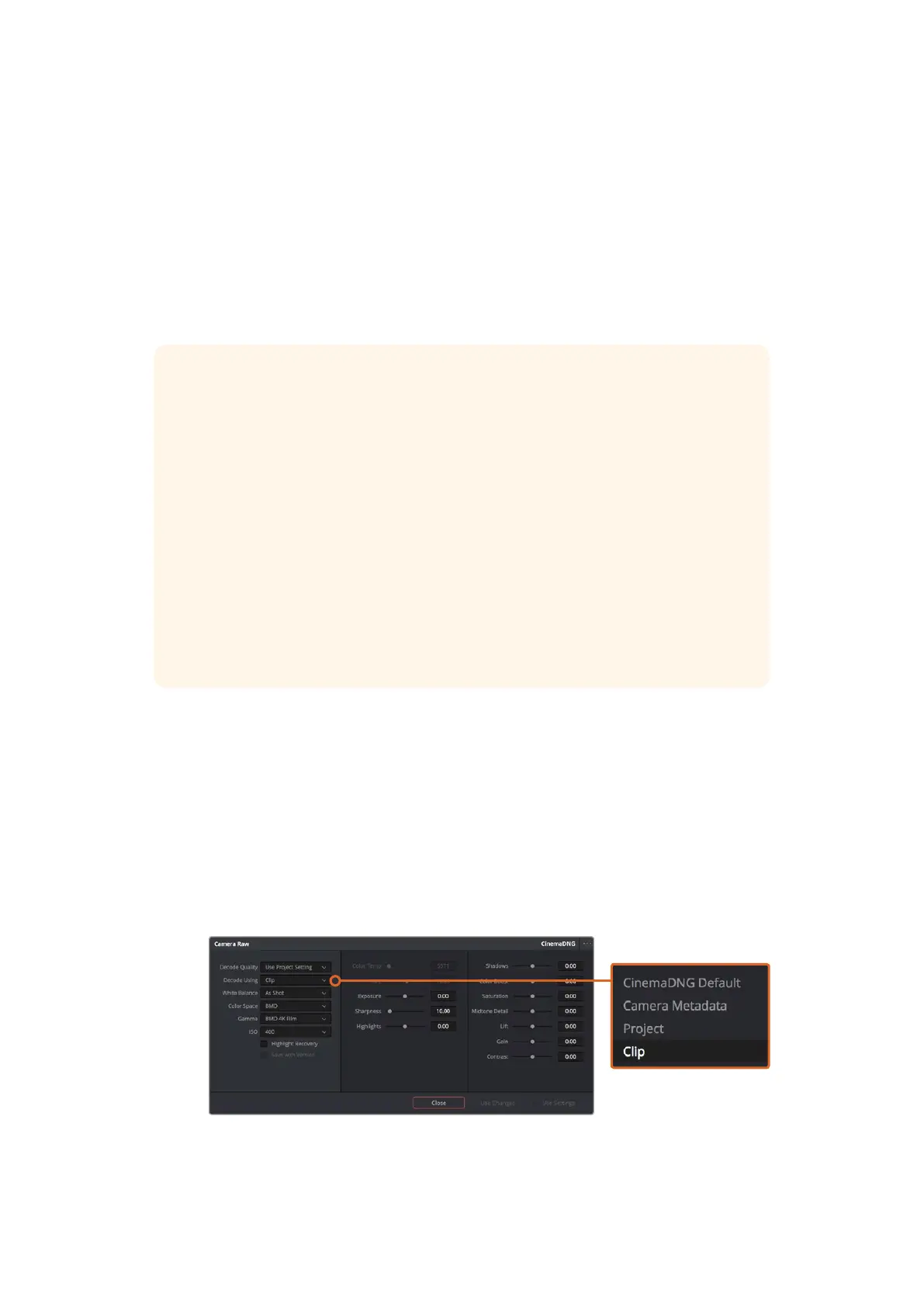
「デコードに使 用 」ドロップダウンメニューで「クリップ」を選 択します。
「
CinemaDNG
コ ー デ ッ ク 設 定 を 編 集 」を 選 択 し て 各 クリップの
RAW
設定を変更
RAW
クリップは、ポストプロダクションにおいて最大の柔軟性を提供します。
ProRes
や
DNx
ファ
イルがセンサーデータをそれぞれのコーデックに変換するのに対し、
RAW
クリップはセン サー
か ら の デ ー タ を 変 換 す る こ と な く そ の ま ま 保 持 し ま す 。こ れ に よ り ユ ー ザ ー は 、カ メ ラ の オ リ ジ
ナルの設 定を変 更するかのようにホワイトバランスや
ISO
の設定を調整できます。センサーのオ
リジナルデータにはハイライトやシャドウの色情報が豊富に保持されているため、白飛びした空
やイメージ内の暗い領域などのディテールを修復する際にも役立ちます。
可能な限り最高の品質を求めている場合や、ハイライトとシャドウの差が極めて大きく、それら
の領域をできるだけ暗く(明るく)グレーディングで調整したい場合などは、
RAW
で撮 影する
ことをお 勧めします。
RAW
フ ァ イ ル は サ イ ズ が 大 き く 、プ ロ セ ッ サ ー 負 荷 が 高 く な る 場 合 も あ り ま す が 、
DaVinci
Resolve
には自動的にプロキシファイルを作成する機 能があり、コンピューターのリアルタイム再生をサ
ポートします。グレーディングにおいて
RAW
ファイル の 持 つポ テンシャル を 最 大 限に引き出し、
リアルタイムワークフローをセットアップ する際の詳細については 、
DaVinci
Resolve
マニュアル
を 参 照してください 。
127
DaVinci
Resolve
の使用













 To Next Page