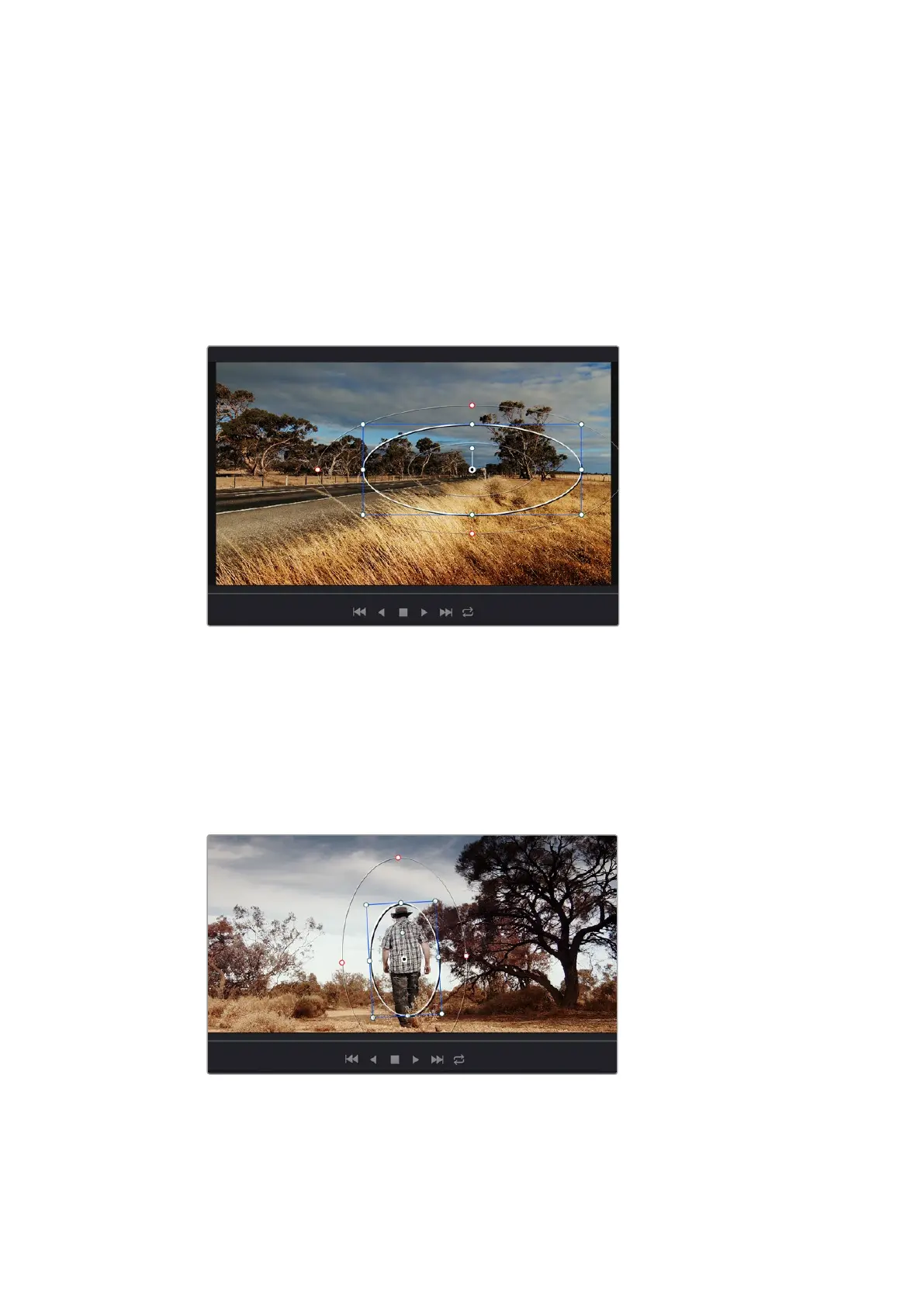
例如,您可以跟踪一个位于人物上的窗口来仅对窗口中的对象进行色彩和对比度调整,却不会影响
该人物周围的画面内容。此类调色操作可以将观众的注意力转移并集中到您想要强调的画面部分。
如何在片段上添加
Power
Window
:
1
添加一个新的串行节点。
2
打开“窗口”面板,点击形状图标来选择一种窗口形状。选中的窗口形状将显示在节点上。
3
点击并拖动该形状周围蓝色的点来重新调整它的大小。粉色的点可调节其边缘柔化程度。点
击并移动中心的点可将该形状移动到想要隔离的位置。使用与中心点连接的点来旋转窗口。
现在您就可以对画面的特定部分进行调色了。
Power
Window
可以让您对画面中的特定部分进行二级调色。
跟踪窗口
由于拍摄画面中的摄影机、物体或区域可能会移动,因此为了确保窗口位于所选物体或区域,您需
要使用
DaVinci
Resolve
强大的跟踪功能。跟踪器可分析摄影机或画面中物体的平移、竖移以及缩放
和旋转,以便您添加的窗口可始终跟随所选对象。如果不进行窗口跟踪,您的调色操作可能会离开
所选目标并给您造成不必要的麻烦。
您可以使用跟踪器功能来跟踪片段中的对象或区域,以便
Power
Window
跟随对象移动。
434
使用
DaVinci
Resolve






 To Next Page