Отслеживание зоны на движущемся объекте
1
Создайте новый последовательный узел и добавьте зону
Power
Window.
2
Перейдите в начало клипа
,
затем выберите положение и размер зоны
,
чтобы она охватывала
только нужный участок изображения
.
3
Откройте панель
Tracker.
В зависимости от характера движения выберите анализ
параметров
Pan,
Tilt,
Zoom,
Rotate
и
Perspective
3D,
поставив или сняв флажок в
соответствующем поле секции
Analyse.
4
Нажмите на кнопку
Forward
слева от настраиваемых параметров
.
DaVinci
Resolve
будет
использовать несколько точек отслеживания для анализа движения в последовательности
кадров
.
По завершении отслеживания зона
Power
Window
будет следовать за
перемещениями в клипе
.
В большинстве случаев автоматический трекинг бывает успешным
,
однако для некоторых сложных
сцен может потребоваться ручная обработка ключевых кадров
.
Более подробно эта функция
описана в руководстве по
DaVinci
Resolve.
Использование плагинов
При выполнении вторичной цветокоррекции можно использовать плагины
OpenFX,
которые
позволяют создавать оригинальные цветовые решения на странице
Color
и добавлять переходы на
странице
Edit.
Эти плагины предлагают производители программного обеспечения
.
После установки комплекта плагинов они будут доступны в окне
OpenFX.
Чтобы начать работу с
ними
,
нажмите кнопку
OpenFX
справа от инструмента
Node
Editor
на странице
Color,
создайте
новый последовательный узел и перетащите плагин на этот узел
.
Если настройки плагина можно
изменить
,
используйте панель
Settings.
На странице
Edit
с помощью плагинов к клипам можно применить эффекты и переходы
.
Для этого
откройте панель
OpenFX
в
Effects
Library
и перетащите выбранный плагин на видео над монтажной
линейкой клипа
.
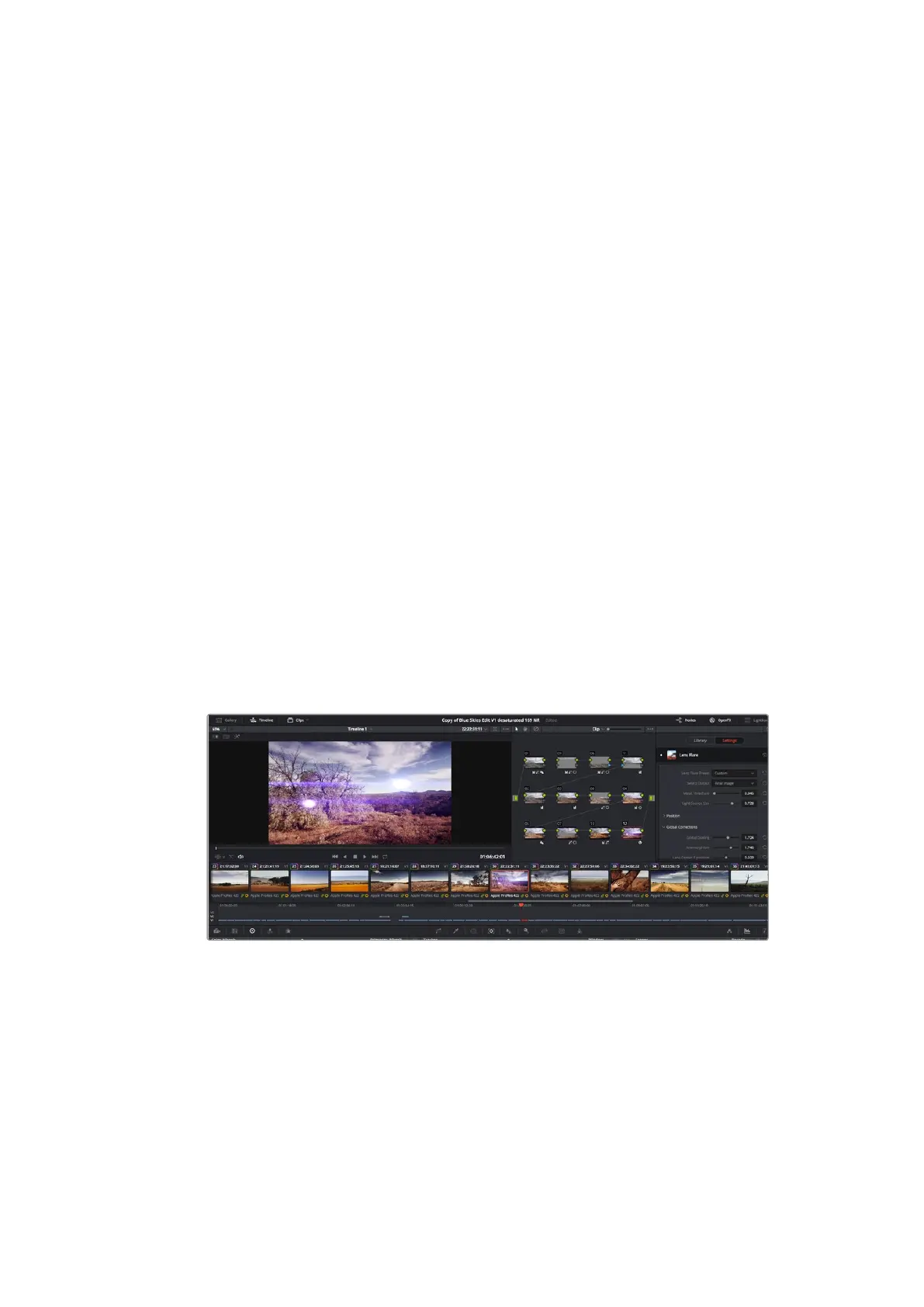
Плагины
OFX
— удобный и простой способ создания оригинального визуального ряда
583
Работа с
DaVinci
Resolve













 To Next Page