EasyManua.ls Logo

Blackmagicdesign URSA - 녹화용 Cfast 카드 준비하기; Blackmagic URSA 에서 Cfast 카드 준비하기

Blackmagicdesign URSA
594 pages
Print Icon
To Next Page IconTo Next Page
To Previous Page IconTo Previous Page
Loading...
참고
:
다음 카드는 사용이 권장되지만 제조업체에서 생산이 중단된 카드입니다
.
Lexar
Professional
128GB
3400x
Lexar
Professional
256GB
3400x
URSA
와 위한
CFast
지원 카드와 관련한 최신 정보는
Blackmagic
Design
고객 지원 센터
(www.blackmagicdesign.com/kr/support)
에서 확인하실 수 있습니다
.
녹화용
CFast
카드 준비하기
Blackmagic
URSA
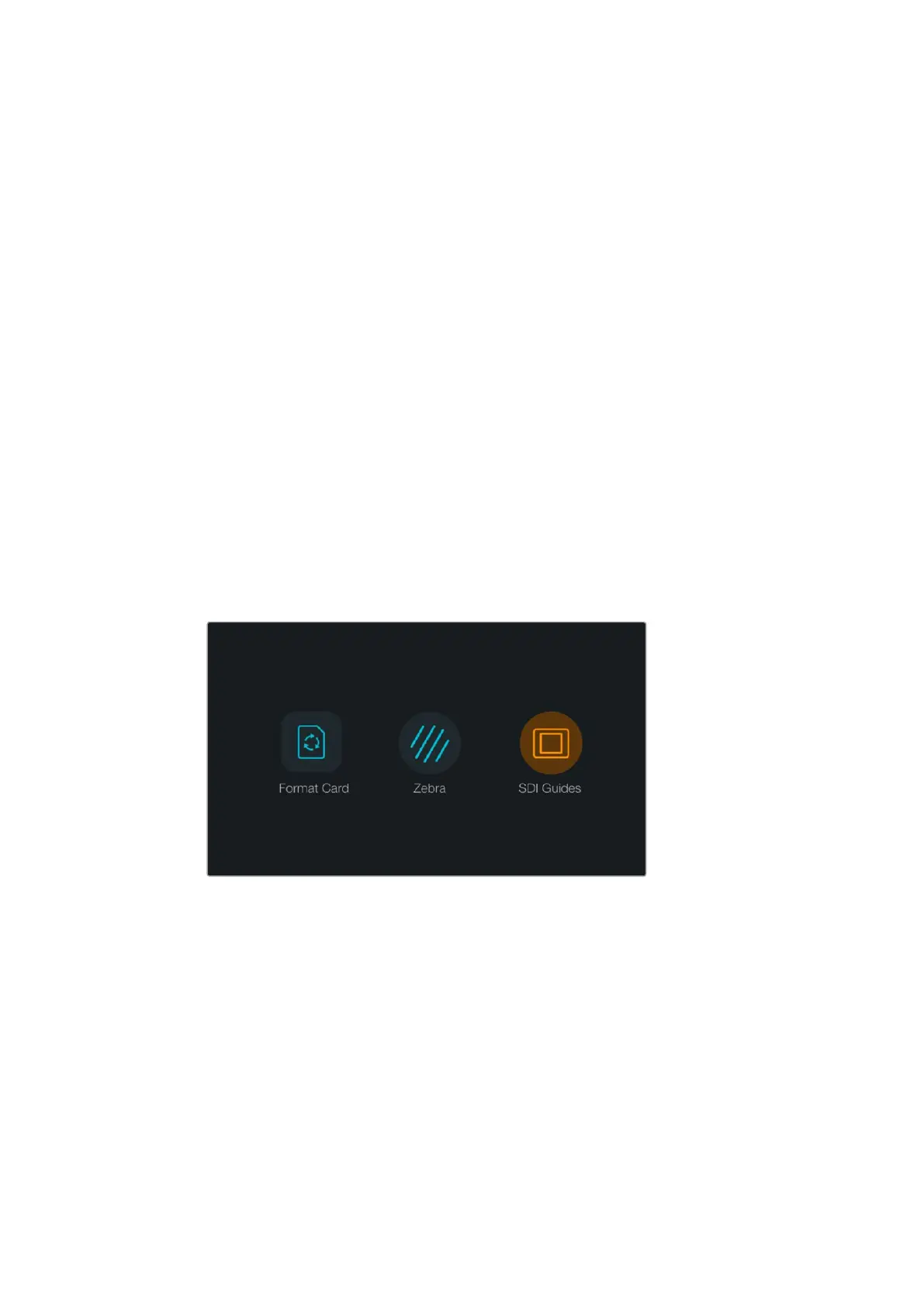
의 터치스크린 대시보드에 있는
[Format
Card]
기능을 사용해
CFast
카드를
포맷할 수 있습니다
.
최고의
CFast
2.0
카드 성능을 위해
URSA
에서 카드를 직접 포맷할 것을 권장합니다
.
Mac
OS
확장 포맷으로도 알려진
HFS+
은
'
저널링
'
을 지원해 사용이 권장됩니다
.
사용하는
CFast
카드에 문제가 생길 경우
,
저널링이 적용된 미디어 카드의 데이터는 복원될 가능성이 훨씬 높습니다
.
Mac
OS
X
에서는
HFS+
를 기본 지원합니다
.
ExFAT
는
Mac
OS
X
와
Windows
에서 기본 지원되므로
,
추가 소프트웨어가 필요하지 않습니다
.
하지만
exFAT
는 저널링을 지원하지 않습니다
.
Blackmagic
URSA
에서
CFast
카드 준비하기
대시보드의
Format
Card
기능으로
CFast
카드 포맷하기
1
URSA
컨트롤 패널에서
DISP
버튼을 누르고 대시보드가 나타날 때까지 화면을 넘기세요
.
MENU
버튼을 누르면 대시보드가 화면에 나타납니다
.
2
Format
Card
아이콘을 손가락으로 누릅니다
.
Blackmagic
URSA
대시보드에서
[Format
Card]
아이콘을 선택하여
CFast
카드를 포맷하세요
.
3
사용하려는
CFast
슬롯을 선택한 뒤 포맷을 진행시키려면
[Continue]
를
,
다른 슬롯을
선택하려면
[Cancel]
을 누릅니다
.
4
HFS+
또는
exFAT
아이콘 중 원하는 포맷을 선택합니다
.
5
포맷 확인을 묻는 메시지가 나타납니다
.
계속 진행하려면
[Yes,
format
my
card]
를 선택하고
,
포맷을 취소하려면
[Cancel]
을 선택합니다
.
6
포맷의 상 태를 보여주는 진행 표시가 나 타납니다
.
포맷이 완료되면
[Complete]
라고 나타납 니다
.
7
[Done]
아이콘을 누르면 대시보드로 되돌아갑니다
.
8
DISP
를 누르면 대시보드 화면 밖으로 나갑니다
.
456
CFast
카드

Table of Contents