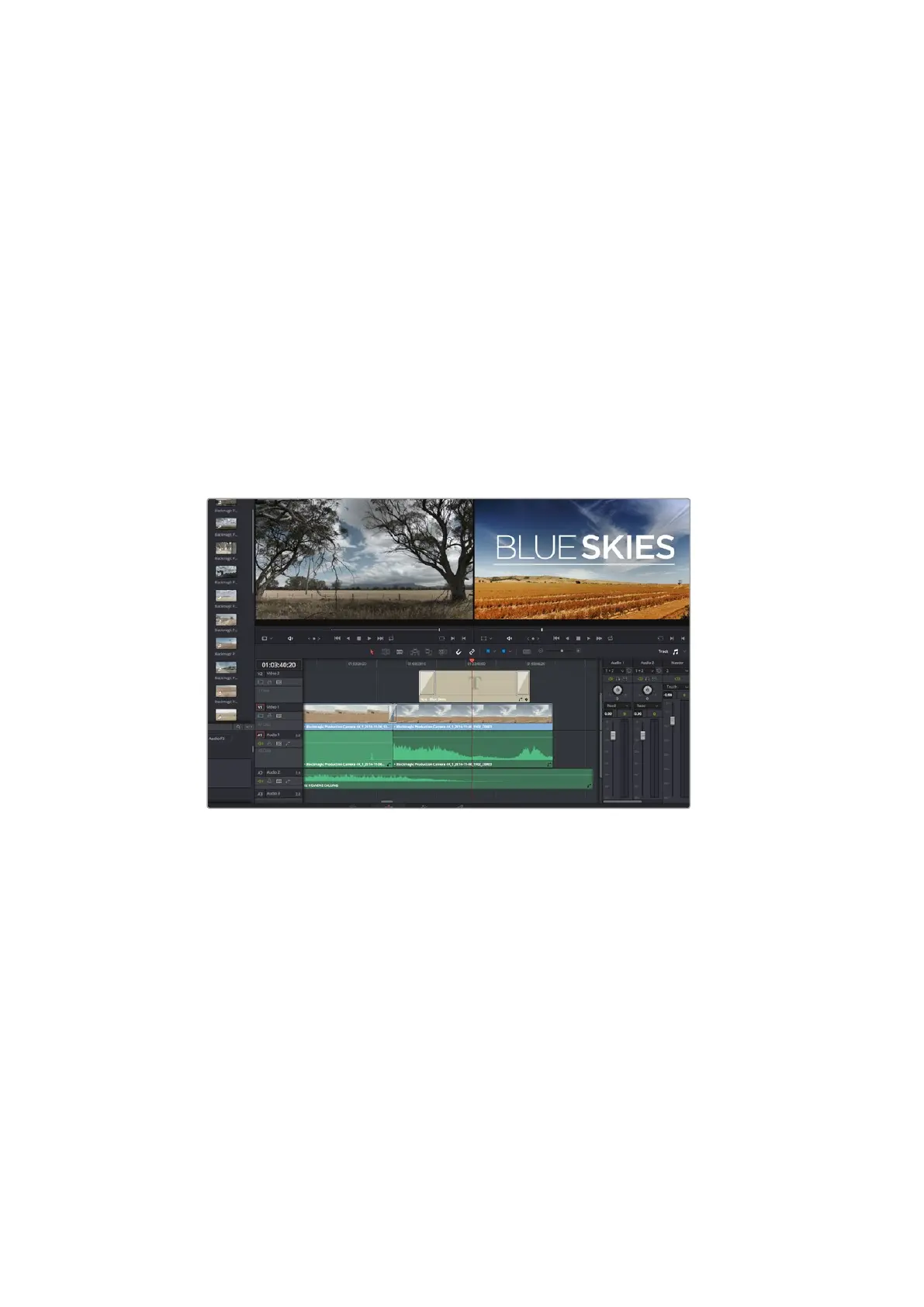
타이틀 추가하기
편집 영상에 타이틀을 간단히 추가할 수 있습니다
.
클립과 같은 방식으로 비디오 트랙에 타이틀을
위치시킵니다
.
트랙이 없을 경우
,
기존 트랙 이름을 우클릭하고
[Add
Track]
을 선택하면 새로운
트랙이 추가됩니다
.
다음과 같은 방식으로 타이틀을 생성하세요
.
1
미디어 풀 아래 위치한
Effects
Library
에 있는 툴박스를 중간 정도 스크롤하여 내리면
Titles
생성기를 찾을 수 있습니다
.
스크롤 바를 아래로 내리면 더욱 다양한 타이틀 옵션을
확인할 수 있습니다
.
2 타이틀을 적용하려는 클립 위의 빈 비디오 트랙에 텍스트 타이틀을 드래그하여 옮깁니다
.
Video
1
에 있는 클립 옆에 타이틀을 드래그하여 옮기면 검은 배경에 타이틀만 나타납니다
.
타임라인 재생 헤드를 타이틀 위에 놓으면 타이틀을 확인할 수 있습니다
.
3 타이틀 클립을 더블 클릭합니다
.
타이틀 설정을 위한
Inspector
가 나타납니다
.
Text
란에
타이틀을 입력합니다
.
다양한 글꼴
,
색상
,
크기
,
텍스트 정렬
,
위치 등을 변경하여 타이틀을 원하는 모습으로 조절할 수
있습니다
.
클립과 마찬가지로 타이틀에도 트랜지션을 추가할 수 있습니다
.
Title
팔레트에서 원하는 유형의 타이틀을 드래그하여 빈 트랙에 추가합니다
.
오디오 트랙 추가하기
많은 음향 효과와 음악을 사용한 큰 규모의 음향 편집을 믹스할 경우에는 필요에 따라 오디오 트랙을
추가하여 사용할 수 있습니다
.
다음과 같은 방식으로 오디오 트랙을 추가하세요
.
1 타임라인 맨 마지막에 있는 오디오 파일명을 우클릭하고
[Add
Track]
을 선택하세요
.
2
Stereo/Mono/5.1/Adaptive
중에서 원하는 오디오 트랙 유형을 선택하세요
.
타임라인에 새로운 오디오 트랙이 나타납니다
.
음성
,
효과
,
음악 등을 사용한 사운드 믹스를 위해 각각의 트랙에 오디오 요소를 개별적으로 분리하는
데 사용하기 유용한 기능입니다
.
강력한 편집 도구 사용법에 대한 더욱 자세한 정보는
DaVinci
Resolve
설명서에서 확인할 수 있습니다
.
503
DaVinci
Resolve
사용하기













 To Next Page