注意:以下のカードは推奨されていますが、メーカーが製造中止しています。
Lexar
Professional
128GB
3400x
Lexar
Professional
256GB
3400x
URSA
および
URSA
Mini
の対応
CFast
カードに関する最新 情 報は 、
Blackmagic
Design
サポートセンター
を 参 照してください 。
www.blackmagicdesign.com/jp/support
撮影用に
CFast
カードを準備する
撮影に使用する
CFast
カードをフォーマットするには、
Blackmagic
URSA
タ ッ チ ス ク リ ー ン の「
Format
Card
」機 能 ま た は
Mac/Windows
コンピューターを使用します。最高の性能を得るには、
URSA
を 使 って
CFast
2.0
カードをフォーマットすることをお勧めします。
HFS+
は「
Mac
OS
extended
」としても知られて おり、ジャー ナリング をサ ポートしているため 、使 用 が 推
奨されるフォーマットです。万が一、
CFast
カードが 破 損した場 合、ジャーナリングされたメディアのデ ー
タは 回 復 で きる可能 性 が あります。
HFS+
は
Mac
OS
X
によりネイティブサポートされています。
exFAT
は
Mac
OS
X
および
Windows
によりネイティブサ ポートされており、ソフトウェアを別 途 購入する
必 要はありません。
exFAT
はジャーナリングに対応していません。
Blackmagic
URSA
で
CFast
カードを準備する
ダ ッ シ ュ ボ ー ド の「
Format
Card
」機 能 を 使 用 し て
CFast
カ ー ド を フォ ー マ ットす る:
1
URSA
の コ ン ト ロ ー ル パ ネ ル に あ る「
DISP
」ボタンを押してタッチスクリーンディスプレイを切り替え、
ダ ッ シ ュ ボ ー ド を 表 示 さ せ ま す 。「
MENU
」ボタンをタップしてダッシュボードを表示させます。
2
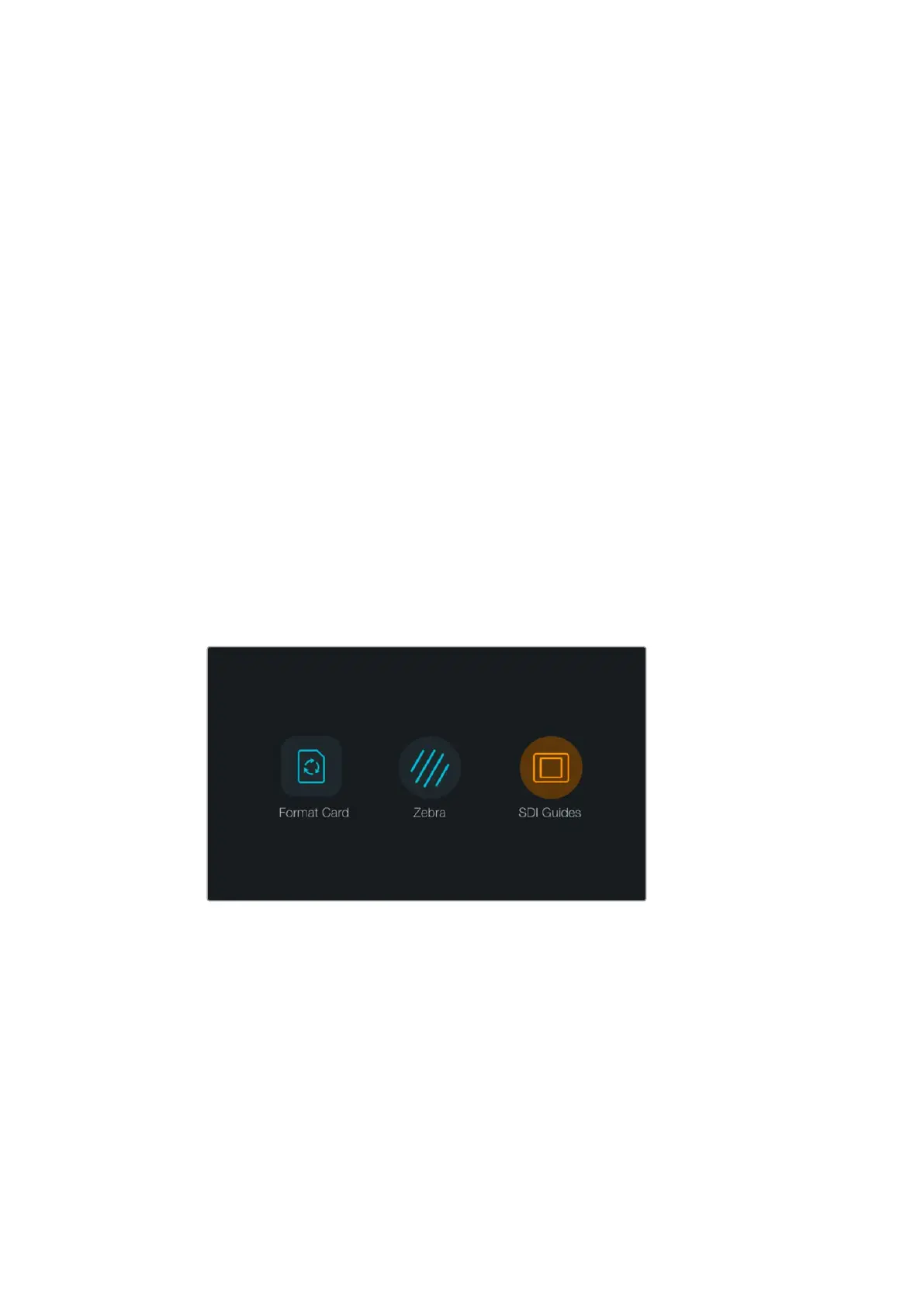
指 で「
Format
Card
」の ア イ コ ン を タ ッ プ し ま す 。
Blackmagic
URSA
のダッシュボードで「
Format
card
」ア イ コ ン を 選 択 し 、
CFast
カードをフォーマット。
3
使 用したい
CFast
スロットをタップし、処理する場合は「
Continue
」を 、ス ロ ッ ト を 選 択 し 直 す 場
合 は「
Cancel
」を タ ッ プ し ま す 。
4
HFS+
または
exFAT
アイコンをタップして、フォーマットを選 択します。
5
選択したフォーマットを確認するメッセージが表示されます。継続するには「
Yes,
format
my
card
」
を 、キ ャ ン セ ル す る に は「
Cancel
」を タ ッ プ し ま す 。
6
フォーマットの 進 行 状 況 が プ ロ グ レス バー に 表 示 さ れ ます。フォーマットが 完 了すると、
「
Complete
」と 表 示 さ れ ま す 。
7
「
Done
」アイコンをタップして、ダッシュボードに戻ります。
8
「
DISP
」ボタンを押してメニュー画面から出ます。
85
CFast
カード













 To Next Page