Hinweis: Die Herstellung folgender empfohlener Karten wurde eingestellt.
Lexar Professional 128GB 3400x
Lexar Professional 256GB 3400x
Bitte sehen Sie die aktuellsten Angaben zu empfohlenen CFast-Karten für die URSA im Blackmagic
Design Support-Centre unter www.blackmagicdesign.com/de/support nach.
Vorbereiten einer CFast-Karte für die Aufnahme
Ihre CFast-Karten können Sie mithilfe der Funktion „Format Card“ (Karte formatieren) auf dem
Touchscreen-Dashboard der Blackmagic URSA oder über einen Mac oder Windows Computer
formatieren. Für optimale Leistung empfehlen wir, Ihre CFast-2.0-Karten mit der URSA vorzunehmen.
HFS+ wird auch als „Mac OS extended“ bezeichnet und ist das empfohlene Format, da es das
Journaling unterstützt. Auf Datenträgern mit Journaling gespeicherte Daten lassen sich im seltenen Fall
einer Beschädigung Ihrer CFast-Karte mit höherer Wahrscheinlichkeit wiederherstellen. HFS+ wird nativ
unter Mac OS X unterstützt.
ExFAT wird ebenso von Mac OS X wie von Windows nativ unterstützt und macht den Kauf zusätzlicher
Software überflüssig. Die Journaling-Funktion unterstützt exFAT allerdings nicht.
Vorbereiten von CFast-Karten mit der Blackmagic URSA
So formatieren Sie Ihre CFast-Karte mithilfe der Dashboard-Funktion „Format Card“:
1 Drücken Sie die DISP-Taste im Bedienfeld und durchlaufen Sie die Touchscreen-Displays, bis
das Dashboard erscheint. Tippen Sie auf den „Menu“-Button, um das Dashboard aufzurufen.
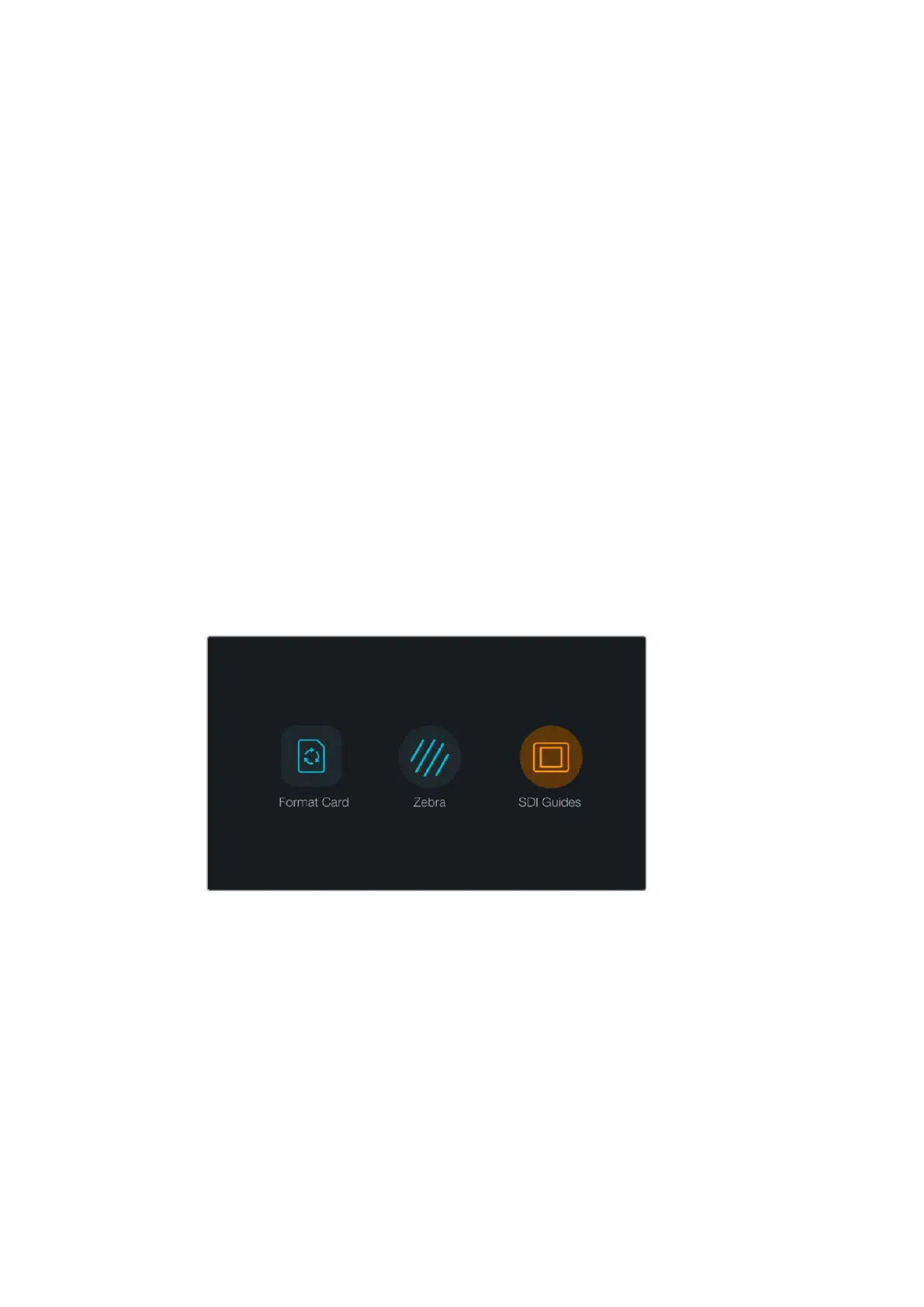
2 Tippen Sie auf das Icon „Format Card“.
Wählen Sie auf dem Kamera-Dashboard das „Format Card“-
Icon aus, um Ihre CFast-Karte zu formatieren
3 Tippen Sie den gewünschten CFast-Steckplatz an und dann „Continue“, um fortzufahren oder
tippen Sie auf „Cancel“, um einen anderen Steckplatz auszuwählen.
4 Wählen Sie Ihr gewünschtes Format durch Antippen der Symbole HFS+ oder exFAT.
5 Nun öffnet sich ein Warnfenster und fordert Sie auf, das Format zu bestätigen. Tippen Sie „Yes,
format my disk“ an, um fortzufahren, oder „Cancel“, um die Formatierung abzubrechen.
6 Ein Fortschrittsbalken zeigt den Status der Formatierung an. Das Wort „Complete“
(Abgeschlossen) erscheint, wenn die Formatierung abgeschlossen ist.
7 Tippen Sie das „Done“-Icon an, um zum Dashboard zurückzukehren.
8 Drücken Sie zum Schließen des Dashboards die DISP-Taste.
234CFast-Karten












 To Next Page