Archivos RAW
Cuando se importan archivos RAW por primera vez, DaVinci Resolve decodifica la información del
sensor incluida en dichos archivos mediante el índice ISO, el balance de blancos y los ajustes de
tinte utilizados por la cámara durante la grabación. Si el usuario está satisfecho con los parámetros,
se puede comenzar con el proceso de etalonaje.
Una de las grandes ventajas del formato RAW es que no se depende de dichos ajustes.
La variedad de las opciones disponibles en esta etapa implican que, con el trascurso del tiempo, se
puede desarrollar su propio estilo de trabajo. Al experimentar con los ajustes RAW de los clips, se
tiene una idea de lo extraordinario y flexible que resulta este formato.
Ajustes RAW del clip
Una vez que se añaden los clips RAW al panel multimedia, es arrastrarlos a la línea de tiempo en el
módulo Edición, y luego realizar los ajustes necesarios en el módulo Color.
Para realizar cambios individuales a los ajustes RAW de un clip en particular:
1 Abra el módulo Edición, arrastre los clips seleccionados y agréguelos a una línea de
tiempo nueva.
2 Abra el módulo Color. Haga clic con el botón derecho sobre el clip y seleccione la opción
Editar códec (CinemaDNG) en el menú Ajustes para el códec RAW de la cámara.
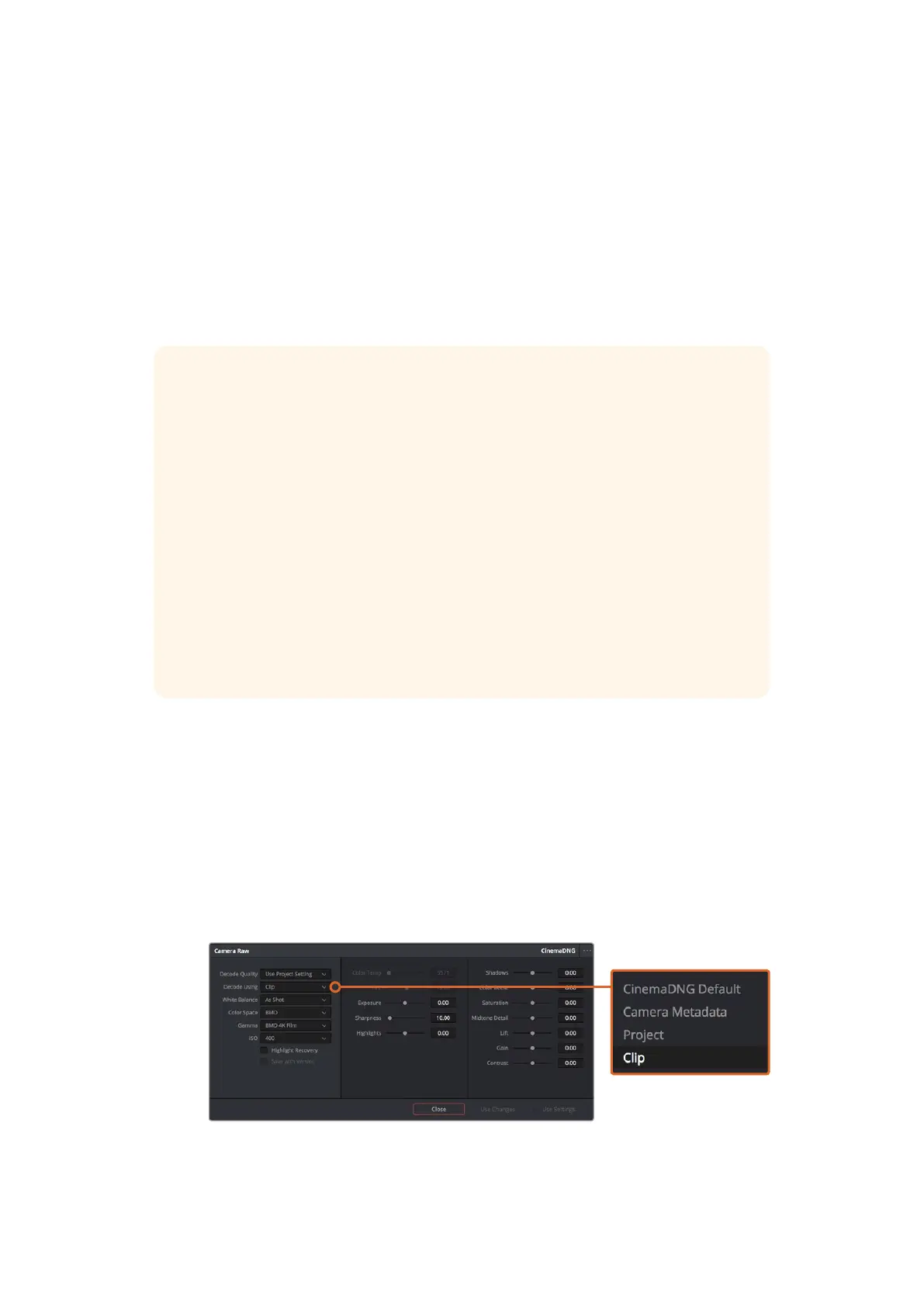
3 Seleccione la opción Clip en el menú desplegable Modo.
Utilice el menú Editar códec (CinemaDNG) para modificar los ajustes RAW de clips individuales.
Los clips en formato RAW brindan una máxima flexibilidad en la etapa de posproducción.
Por ejemplo, a pesar de que los archivos ProRes y DNx convierten la información del sensor
en los códecs correspondientes, los clips RAW mantienen los datos sin modificarlos. Esto
brinda la posibilidad de realizar ajustes, por ejemplo el balance de blancos y el índice ISO,
como si se estuvieran cambiando los parámetros originales de la cámara. Asimismo, este
formato preserva más información sobre las diferentes tonalidades dentro de las luces y
sombras, lo cual resulta útil para recuperar detalles, como ser en un cielo sobreexpuesto o
en áreas oscuras de la imagen.
Es recomendable grabar en formato RAW si se intenta lograr la mejor calidad posible, o
para tomas que presentan cambios abruptos entre luces y sombras, y se necesita ajustar el
color de dichas regiones lo más posible.
Los archivos RAW pueden ser de gran tamaño y requieren mayor procesador, aunque
DaVinci brinda la posibilidad de crear automáticamente archivos proxy que facilitan la
reproducción en tiempo real en el equipo informático. Para obtener más información sobre
cómo aprovechar las prestaciones de este formato, consulte el manual de usuario de
DaVinci Resolve.
350DaVinci Resolve













 To Next Page