Hinzufügen von Übergängen
Ein Übergang ist ein visueller Effekt, der einen Clip optisch angenehm in den nächsten überleitet.
Beispiele sind Überblendungen, Wischblenden, Dip-to-Color-Blenden und mehr. Schnitte lassen sich
mithilfe von Übergängen spannender gestalten. Übergänge fügen nicht zwangsläufig zwei Clips
aneinander. Beispielsweise können Sie am Ende eines Clips mithilfe einer Überblendung schnell und
bequem eine Schwarzblende anwenden.
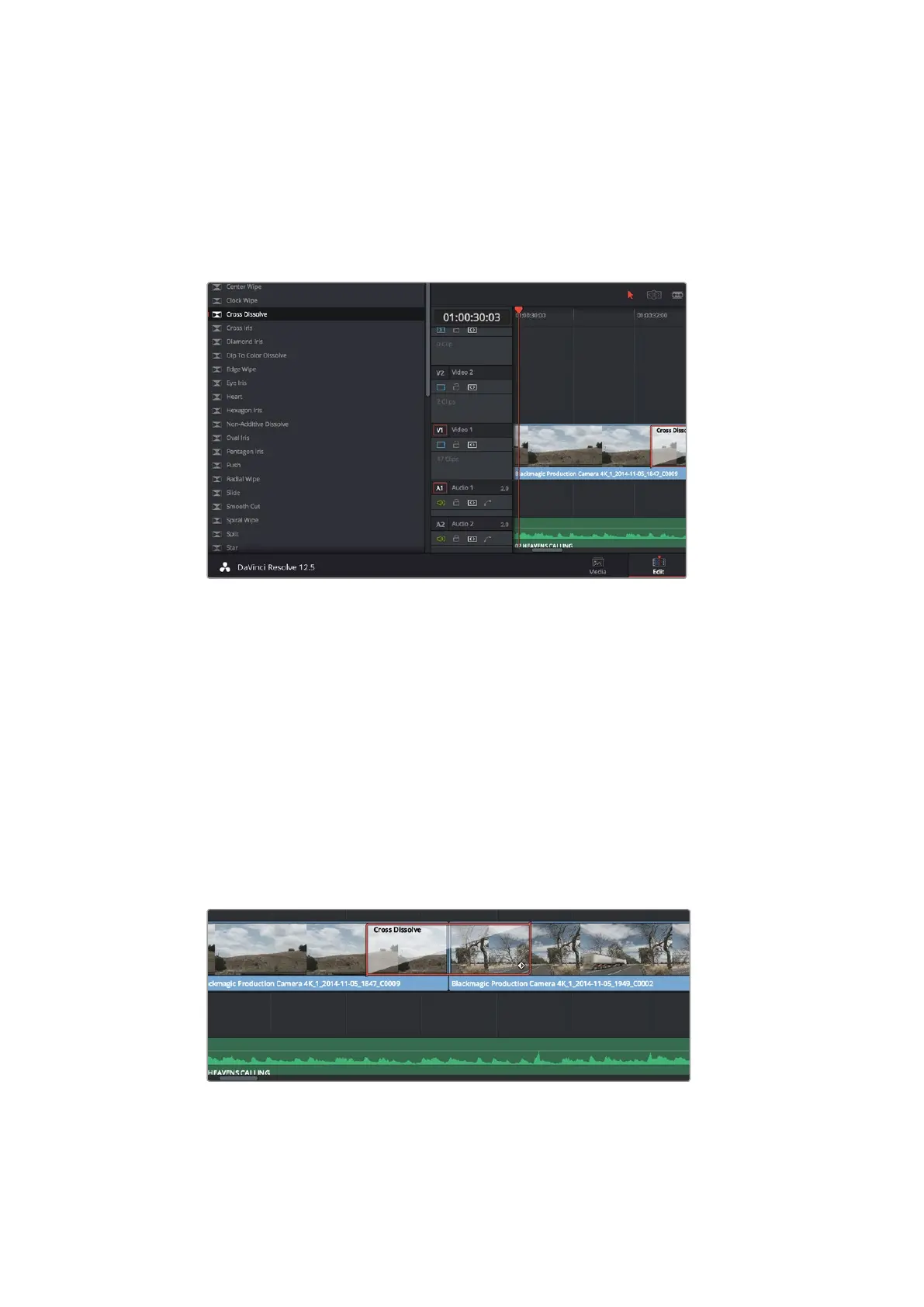
Das Menü „Transitions“ enthält viele verschiedene Arten von Übergangseffekten
So fügen Sie eine Überblendung zwischen zwei Clips ein:
1 Vergewissern Sie sich, dass in der Timeline zwei Clips direkt nebeneinander geschnitten sind.
Klicken Sie auf „Effects Library“ (Effektebibliothek) im Toolbar oberhalb des Arbeitsraums „Edit“
und vergewissern Sie sich, dass die Schaltfläche „Toolbox“ geöffnet ist.
2 Klicken Sie auf den „Cross Dissolve“-Übergang, ziehen Sie diesen in Ihre Timeline und fahren
Sie damit über den Schnittpunkt zwischen den beiden Clips. Nun markiert Ihr Mauszeiger
jeweils den letzten Abschnitt des ersten Clips und den Start des zweiten Clips. Legen Sie den
Übergang auf den Clip ab. Wichtig: Bei beiden Clips muss vor und nach den Schnittpunkten
genug Bildmaterial zur Ausführung einer solchen Überblendung vorhanden sein.
Jetzt haben Sie einen geschmeidigen Übergang, der einen Clip in den nächsten mischt. Wenn Sie die
Dauer eines Übergangs justieren möchten, können Sie ihn am Endpunkt verlängern bzw. kürzen.
Fahren Sie mit Ihrem Mauszeiger über den Anfang oder das Ende des Übergangs, bis das Icon zum
Trimmen von Übergängen erscheint. Ziehen Sie es dann nach rechts oder links.
Fügen Sie Übergänge einfach per Drag & Drop zwischen zwei aufeinanderfolgende Clips ein
280Anwendung von DaVinci Resolve













 To Next Page