Mastern eines Schnitts
Da Sie Ihre Clips nun geschnitten, farbkorrigiert und mit einem Look versehen haben, möchten Sie
sicherlich das Produkt Ihres Schnitts über den „Deliver“-Arbeitsraum (Ausliefern) exportieren. In diesem
Arbeitsraum wählen Sie die zu exportierenden Clips aus. Zusätzlich können Format, Codec und die
gewünschte Auflösung eingestellt werden. Sie können in diversen Formaten wie QuickTime, AVI, MXF
und DPX exportieren und zwar unter Verwendung der folgenden Codecs: 8 Bit oder 10 Bit
unkomprimiertes RGB/YUV, ProRes, DNxHD, H.264 und mehr.
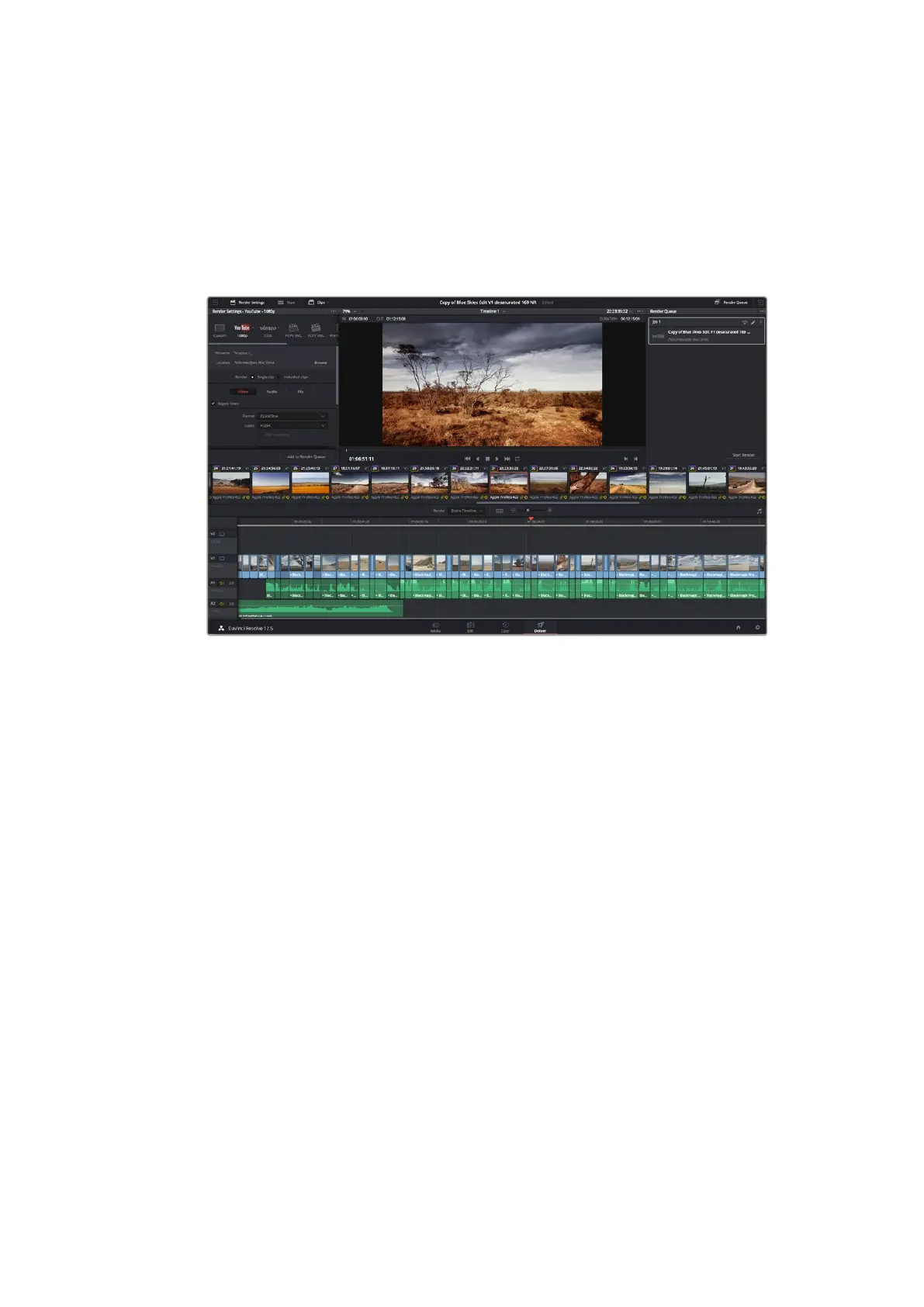
Der Export Ihres Schnitts erfolgt über den „Deliver“-Arbeitsraum. Sie haben
die Wahl zwischen vielen verschiedenen Videoformaten und Codecs
So exportieren Sie einen einzelnen Clip Ihres Schnitts:
1 Klicken Sie auf die Registerkarte „Deliver“ (Ausliefern), um den „Deliver“-Arbeitsraum zu öffnen.
2 Gehen Sie links oben im Arbeitsraum zum Fenster „Render Settings“ (Render-Einstellungen).
Wählen Sie in den „Video“-Einstellungen „Single Clip“ (Einzelner Clip) aus. Für den Export haben
Sie eine Reihe von Presets zur Auswahl, bspw. Presets für YouTube, Vimeo und Ton. Oder
erstellen Sie eigene Export-Einstellungen, indem Sie diese auf dem standardmäßigen Preset
„Custom“ belassen und Ihre Parameter eingeben. Wählen Sie für dieses Beispiel YouTube aus,
klicken Sie dann auf den Pfeil neben dem Preset und geben Sie das Videoformat 1080p vor.
Die Framerate wird durch Ihre in den Projekteinstellungen angegebene Framerate bestimmt.
3 Unterhalb der Presets sehen Sie den Timeline-Dateinamen und den Zielstandort Ihres
exportierten Videos. Klicken Sie auf die „Browse“-Schaltfläche und geben Sie den Zielstandort
zum Speichern Ihrer exportierten Datei vor.
4 Im Optionsfeld unmittelbar über der Timeline ist „Entire Timeline“ vorgegeben. Dies exportiert
die gesamte Timeline. Bei Bedarf können Sie aber auch einen bestimmten Bereich der
Timeline vorgeben. Wählen Sie einfach „In/Out Range“ aus und bestimmen Sie dann mithilfe
der Hotkey-Kürzel „i“ und „o“ die In- und Out-Punkte in Ihrer Timeline.
5 Klicken Sie unten in den „Render Settings“ (Render-Einstellungen) auf die Schaltfläche „Add
job to render queue“ (Job zur Render-Warteschleife hinzufügen).
Ihre Render-Einstellungen werden dann der Render-Warteschleife rechts im Arbeitsraum hinzugefügt.
Klicken Sie jetzt lediglich auf „Start Render“ (Rendern beginnen) und verfolgen Sie den Fortschritt in
der Warteschleife.
Nach abgeschlossenem Rendern können Sie den ausgewählten Ordner öffnen, auf Ihren Clip klicken
und Ihren fertiggestellten Schnitt ansehen.
288Anwendung von DaVinci Resolve













 To Next Page