2 Ajuste de luces
Haga clic en el dial Gain y deslícelo hacia la izquierda o la derecha. De este modo, puede
ajustar las zonas más claras de las imágenes, las cuales se muestran en la parte superior
de la gráfica de crominancia. Si desea obtener una toma muy iluminada, las luces deben
situarse justo por debajo de la línea superior de la gráfica correspondiente a la onda de la
señal. Si superan este límite, se perderán detalles.
3 Ajuste de tonos intermedios
Haga clic en el dial Gamma situado debajo del círculo cromático y deslícelo hacia la
izquierda o la derecha. A medida que aumenta la intensidad, notará que el brillo de la
imagen se incrementa. Asimismo, podrá ver que la sección central de la onda cambia al
realizar los ajustes. Esta franja representa los tonos intermedios del clip y su posición
óptima generalmente se encuentra entre el 50 y 70% en la representación gráfica
correspondiente a la onda de la señal. No obstante, este valor puede ser subjetivo según
la apariencia que desee proyectar y las condiciones de iluminación del clip.
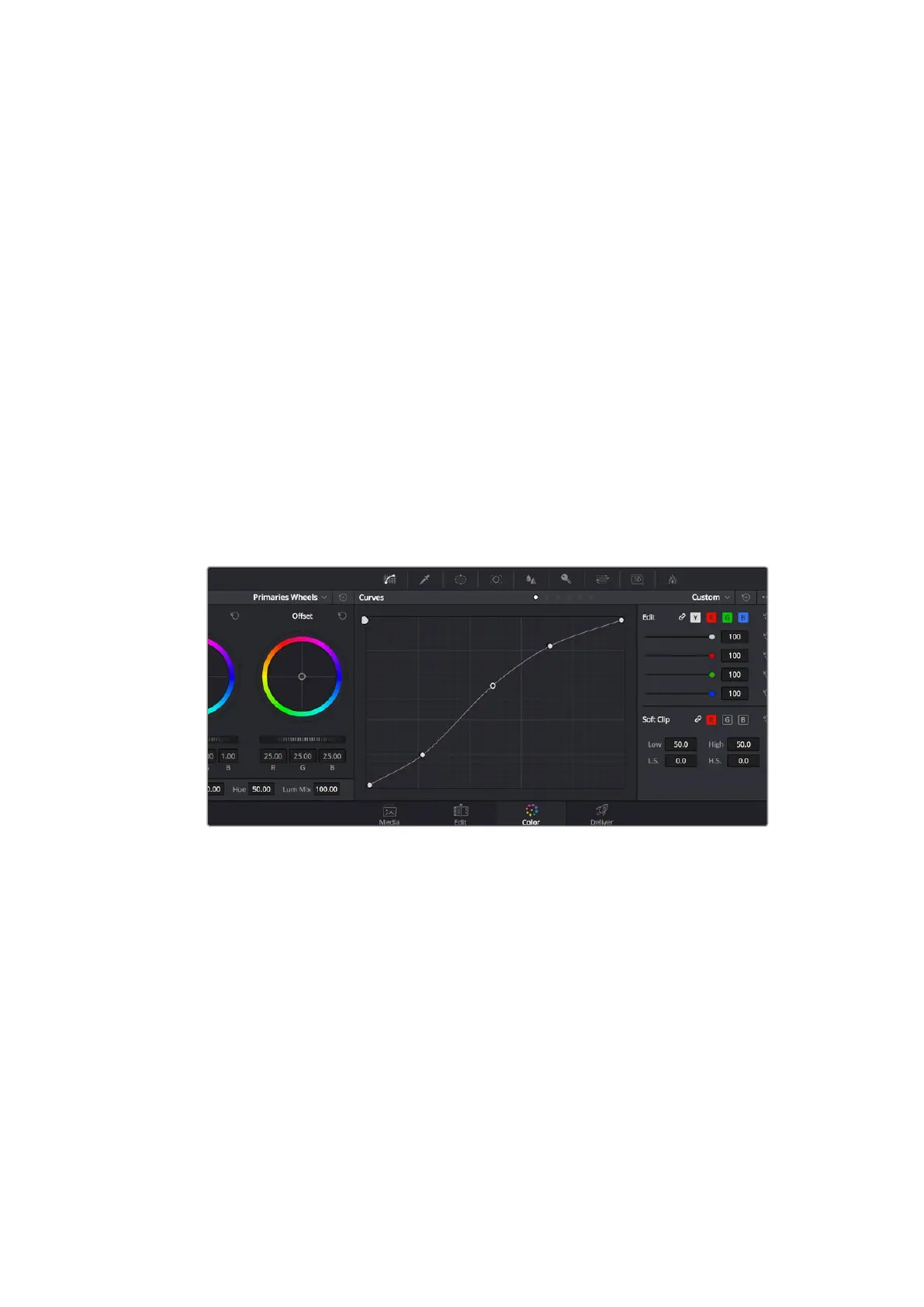
Asimismo, es posible utilizar el panel de curvas para realizar correcciones de color primarias. Basta
con hacer clic sobre las líneas diagonales en las gráficas del panel Curvas y arrastrarlas hacia arriba
o abajo para modificar el contraste general de los canales rojo, verde y azul en diferentes áreas
cromáticas de la imagen. Es importante ajustar los puntos situados en el tercio superior, intermedio
e inferior de la curva.
Consulte el manual de DaVinci Resolve para obtener información adicional sobre formas alternativas
de realizar correcciones primarias.
El panel Curvas es una herramienta que permite realizar correcciones primarias
o realzar áreas específicas de un clip al emplear Power Windows.
Correcciones secundarias
Si desea modificar una parte específica de una toma, debe efectuar correcciones secundarias. Los
ajustes realizados hasta el momento mediante los círculos cromáticos y los diales correspondientes
a luces, tonos intermedios y sombras se aplican a toda la imagen en forma simultánea y se
denominan correcciones primarias.
Sin embargo, en caso de que sea necesario alterar áreas particulares, las correcciones secundarias
son la herramienta ideal, por ejemplo, si desea perfeccionar el color del césped o intensificar el
color azul del cielo en una escena. Mediante esta prestación, es posible seleccionar una sección de
la imagen y modificarla sin afectar las áreas restantes. La estructura nodal permite agrupar varias
correcciones secundarias, a fin de continuar ajustando partes específicas de una imagen hasta
obtener el resultado deseado. Incluso pueden utilizarse Power Windows y la función de seguimiento
para aplicar los cambios a los objetos en movimiento.
358DaVinci Resolve













 To Next Page