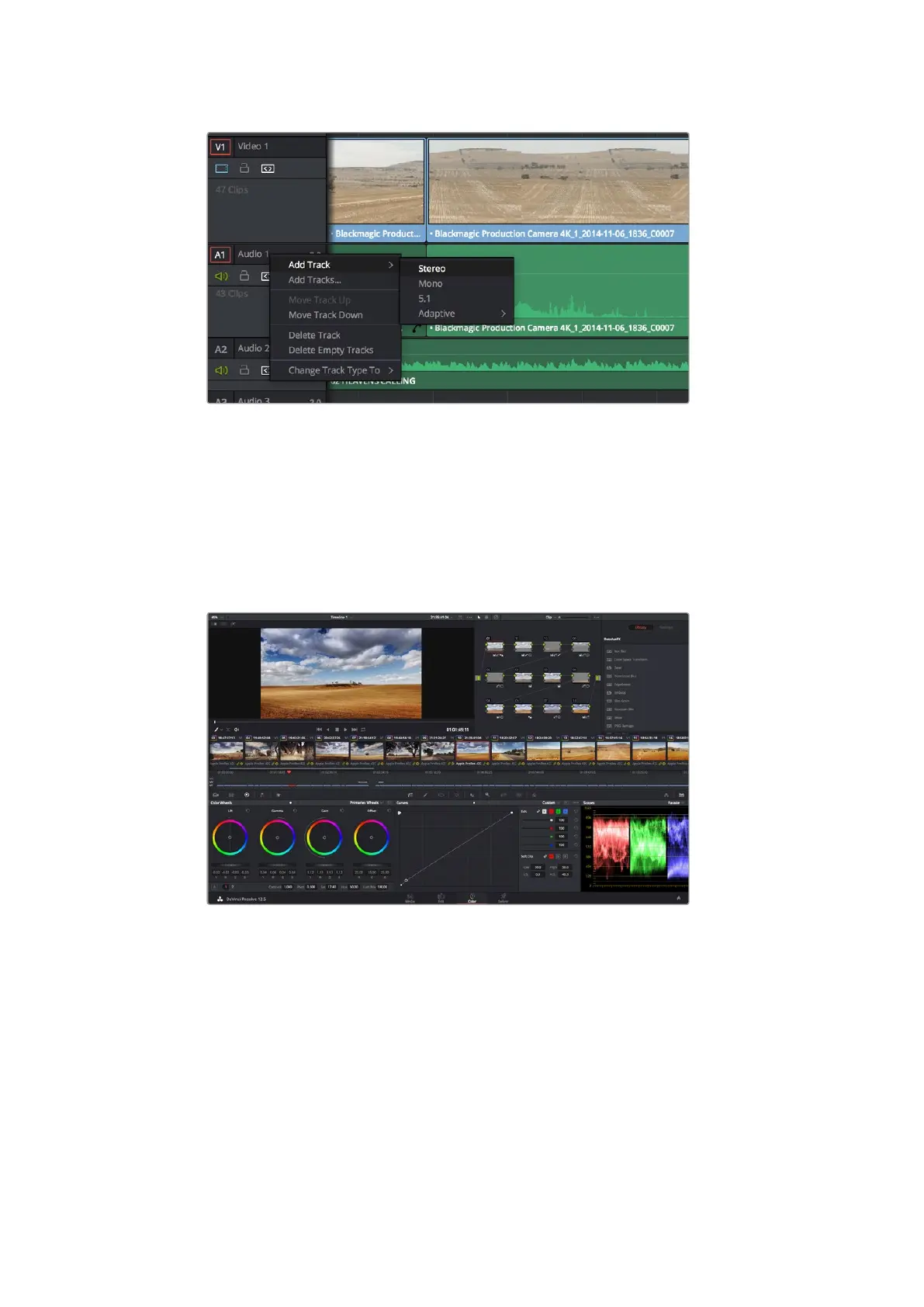
오디오 또는 비디오 트랙의 이름을 우클릭하여
[Add
Track]
을 선택한 뒤
,
새로운
트랙을 추가합니다
.
오디오 트랙 추가 시 원하는 유형의 트랙을 선택하세요
.
클립 색보정하기
보통은 클립에서 원하는 장면의 편집이 끝나야 색보정을 시작할 수 있습니다
.
시퀀스 편집을 마친
뒤에 색보정을 시작해야 영상의 일관성을 유지할 수 있지만
,
DaVinci
Resolve
의 장점 중 하나인
편집과 컬러 페이지를 자유자재로 이동할 수 있는 기능을 통해 더욱 미세한 작업이 가능하며
창의적인 선택을 새롭게 발견할 수도 있습니다
.
컬러 페이지에서는 클립의 룩을 완벽하게 제어할 수 있습니다
.
먼저
,
Color
탭을 클릭하여 컬러 페이지를 엽니다
.
미리보기 창과 노드 창뿐만 아니라 컬러휠
,
커브 팔레트
,
일반 색보정 도구 또한 나타납니다
.
눈앞에
펼쳐진 방대한 컨트롤 기능들을 보고 당황할 필요가 없습니다
.
이 기능들은 단지 멋진 영상을 만들기
위한 도구일 뿐이기 때문입니다
.
DaVinci
Resolve
설명서에는 모든 도구의 용도와 사용 방법이
단계별로 이해하기 쉽게 설명되어 있습니다
.
첨단 색보정 작업실에서 전문가들이 사용하는 같은
기술을 배우게 됩니다
.
일반적으로 가장 먼저 하는 일은 클립의 섀도우
,
미드톤
,
하이라이트를 최적화하는 것입니다
.
다른
말로는 리프트
,
감마
,
게인 설정을 조절한다고 이야기합니다
.
영화에 연출하고자 하는 룩을 완성하기
위한 매끄럽고 균형잡힌 그레이딩 작업의 시작 단계로
,
최적의 밝기를 유지한 최고의 영상으로
만들 수 있습니다
.
504
DaVinci
Resolve
사용하기













 To Next Page