Создание мастер
-
копий
После завершения монтажа
,
цветокоррекции и грейдинга необходимо экспортировать
отредактированный материал на странице
Deliver.
На этой странице выбирают клипы для экспорта
,
их формат
,
кодек и разрешение
.
Экспорт возможен в форматах
QuickTime,
AVI,
MXF
и
DPX
с
помощью
8-
битных или
10-
битных кодеков
RGB/YUV,
ProRes,
DNxHD
и
H.264.
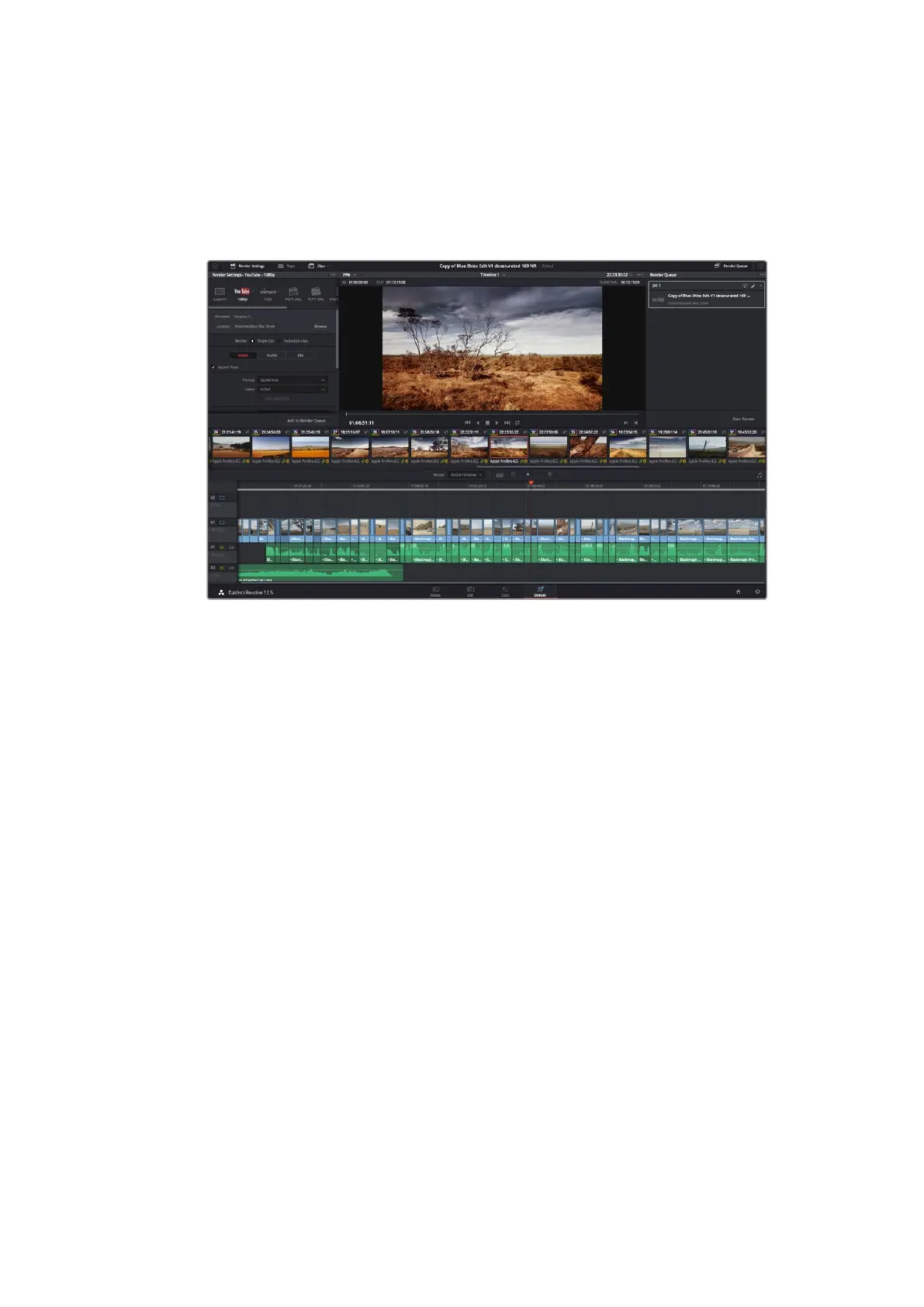
Для экспорта перейдите на страницу
Deliver.
Выберите видеоформат и кодек
.
Порядок экспорта отдельного клипа
1
Откройте вкладку
Deliver.
2
Перейдите к окну
Render
Settings
в левом верхнем углу страницы
.
Для параметра
Format
установите настройку
Single
Clip.
Можно воспользоваться заданными опциями
для экспорта в
YouTube
и
Vimeo
либо создать собственную конфигурацию
.
Например
,
после выбора
YouTube
можно щелкнуть на стрелке возле опции для экспорта и задать
формат
1080p.
3
Кадровая частота будет привязана к настройкам проекта
.
4
Под опциями находятся название файла с монтажной линейкой и папка для сохранения
экспортируемого видео
.
Нажмите кнопку
Browse
и выберите место для сохранения
экспортируемого файла
.
5
Непосредственно над монтажной линейкой есть раскрывающееся меню
Render
с
двумя опциями
.
Оно служит для выбора полной временной шкалы
(Entire
Timeline)
либо
определения ее диапазона
.
Во втором случае выберите
In/Out
Range,
затем с помощью
клавиш
I
и
O
задайте точки входа и выхода на временной шкале
.
6
Внизу окна
Render
Settings
нажмите кнопку
Add
to
Render
Queue.
Настройки рендеринга будут добавлены к
Render
Queue
на правой стороне страницы
.
Выберите
Start
Render,
чтобы начать рендеринг в
Render
Queue.
После завершения рендеринга откройте папку
,
дважды щелкните кнопкой мыши на созданном клипе
и просмотрите окончательную версию смонтированного материала
.
584
Работа с
DaVinci
Resolve













 To Next Page