Blackmagic
Camera
Setup
Utility
Обновление программного обеспечения камеры на
платформе
Mac
OS
X
После загрузки утилиты
Blackmagic
Camera
Setup
и распаковки файла выберите соответствующий
диск
,
чтобы открыть установщик
Blackmagic
Camera
Setup
Installer.
Запустите установщик и следуйте инструкциям на экране
.
После завершения установки перейдите в
папку с приложениями и откройте папку
Blackmagic
Cameras,
которая содержит данное
руководство
,
утилиту
Blackmagic
Camera
Setup,
файлы
Readme
и другую информацию
.
В ней также
находится деинсталлятор
,
используемый при обновлении
Blackmagic
Camera
Setup
до
последней версии
.
Обновление программного обеспечения камеры на
платформе
Windows
После загрузки утилиты
Blackmagic
Camera
Setup
и распаковки файла будет отображаться папка
,
содержащая данное руководство по эксплуатации в формате
PDF
и установщик
Blackmagic
Camera
Setup
Installer.
Щелкните кнопкой мыши дважды по значку установщика и следуйте инструкциям на экране
.
При использовании платформы
Windows
8
выберите
«
Приложения
»
на экране
«
Пуск
»
и перейдите к
папке
Blackmagic
Design.
Запустите утилиту
Blackmagic
Camera
Setup.
При использовании платформы
Windows
7
откройте меню
«
Пуск
»
и выберите Все
программы
>Blackmagic
Design.
Запустите утилиту
Blackmagic
Camera
Setup.
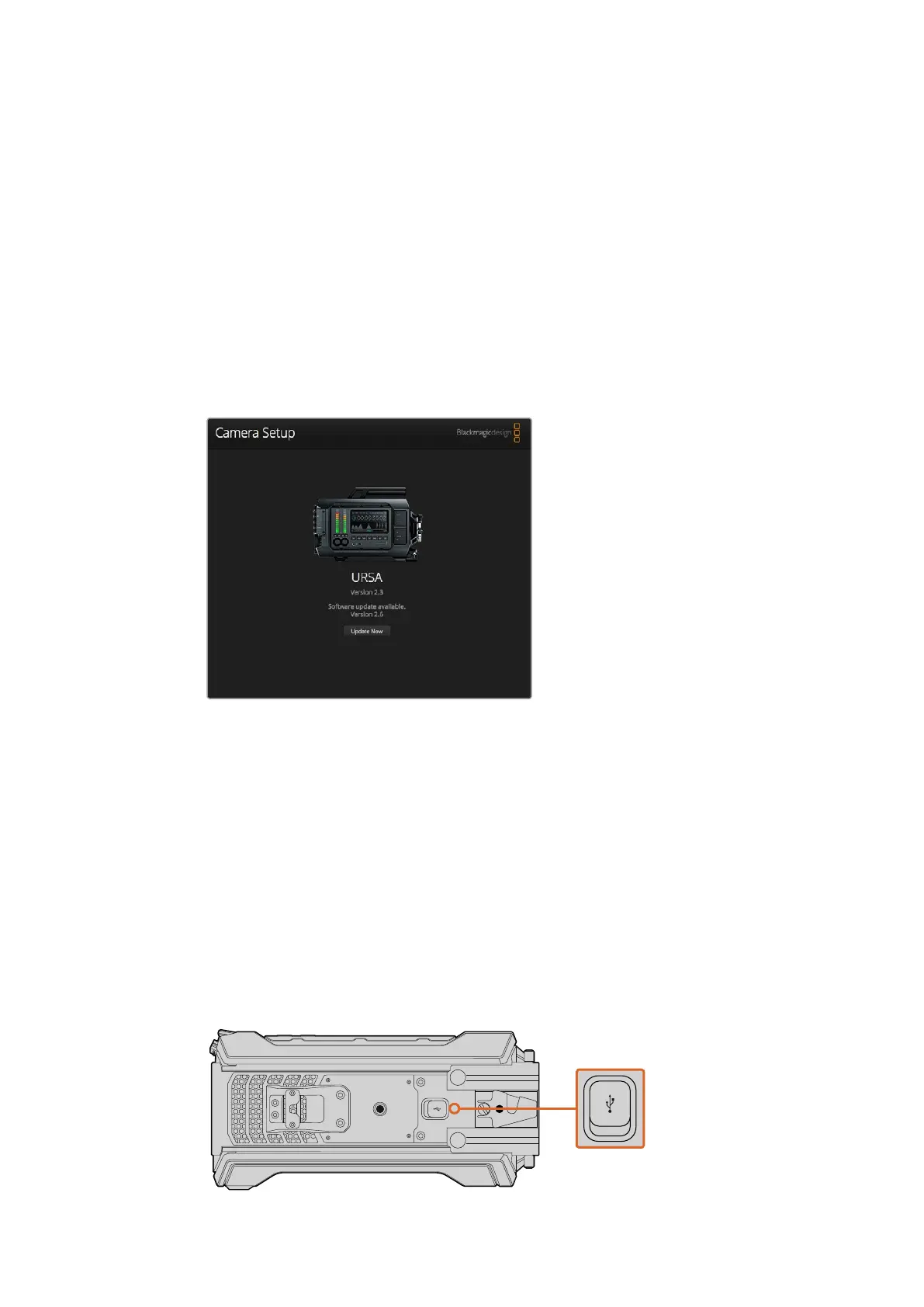
Порядок обновления программного обеспечения
для камеры
Обновление программного обеспечения выполняется через порт
Mini-B
USB
2.0,
который находится на нижней панели камеры
REC
ZOOM
DISP
PGM
1
CFAST
IRIS
FOCUS
REC
IRIS
FOCUS PEAK DISP MENU SLATE
2
IRIS
SDI OUT
0
-6
-12
-18
-24
-30
-36
-42
-48
L R
SDI IN
REF IN
TIMECODE IN
TIMECODE OUT
12V
CH1
SOLO
CH1
MUTE
CH2
MUTE
CH2
SOLO
FOCUS PEAK DISP MENU SLATE
PUSH PUSHPUSH
REC
ZOOM
DISP
PGM
1
CFAST
IRIS
FOCUS
REC
IRIS
FOCUS PEAK DISP MENU SLATE
2
IRIS
SDI OUT
0
-6
-12
-18
-24
-30
-36
-42
-48
L R
SDI IN
REF IN
TIMECODE IN
TIMECODE OUT
12V
CH1
SOLO
CH1
MUTE
CH2
MUTE
CH2
SOLO
FOCUS PEAK DISP MENU SLATE
PUSH PUSHPUSH
585
Blackmagic
Camera
Setup
Utility













 To Next Page