制作母版剪辑
完成片段的剪辑、校色和调色后,您需要在“交付”页面中渲染片段并将其导出。在这一页面中,您
可以选择想要导出的片段范围,以及片段格式、编码和分辨率。片段可以多种不同格式导出,比如使
用
8bit
或
10bit
无压缩
RGB/YUV
、
ProRes
、
DNxHD
、
H.264
等编解码器导出
QuickTime
、
AVI
、
MXF
和
DPX
等文件。
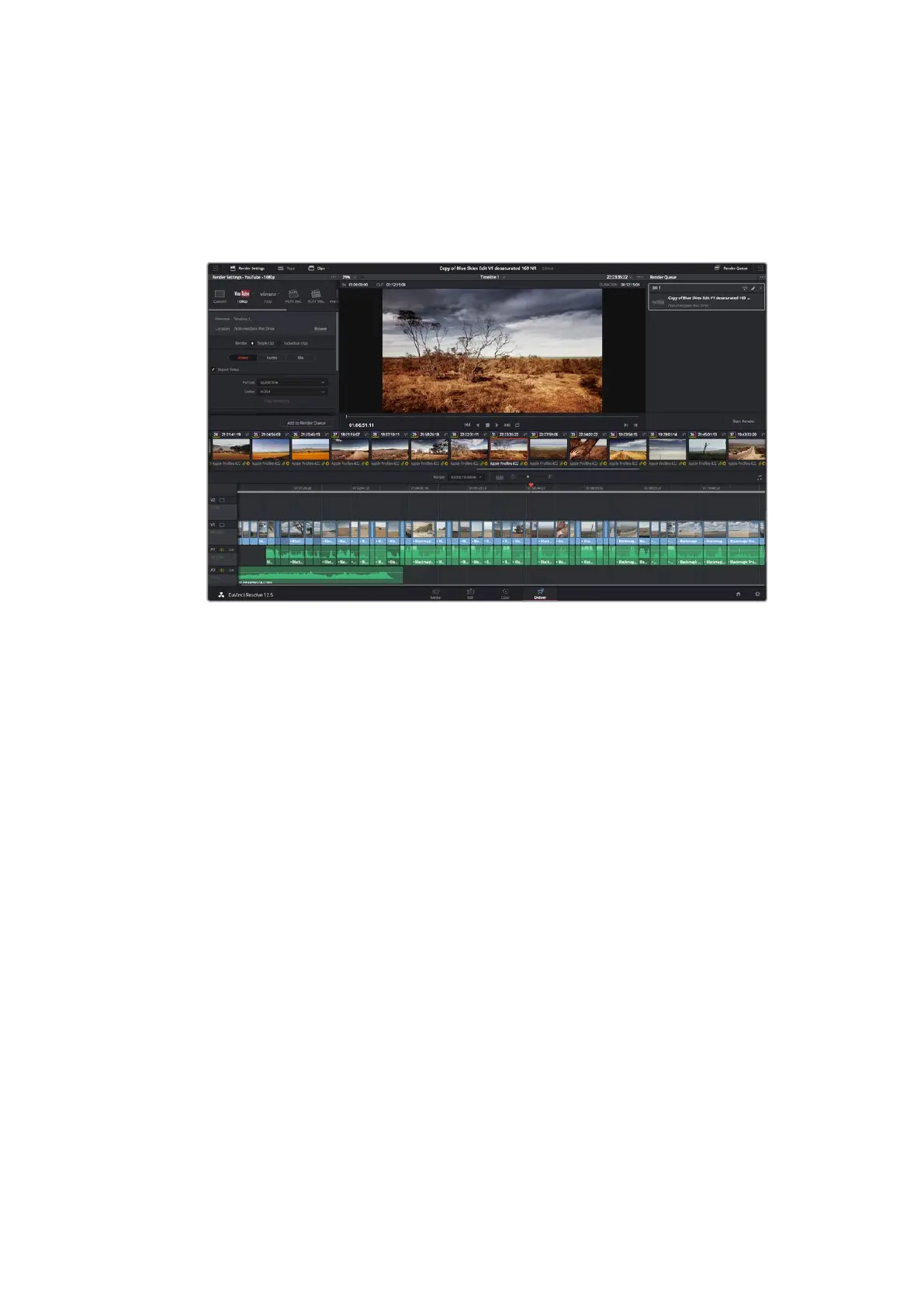
“交付”页面可用来导出您的剪辑。您可以从中选择多种不同的视频格式和编解码器。
如何导出剪辑的单个片段:
1
点击“交付”选项卡打开交付页面。
2
找 到 该 页 面 左 上 角 的“ 渲 染 设 置 ”窗 口 。到“ 格 式 ”设 置 中 选 择“ 单 个 片 段 ”。您 可 以 选 择 多 种
导 出 预 设 ,例 如
YouTube
、
Vimeo
以及各类音频预设,或者也可以将该设置保留在其默认的
“自定义”预设方案,再输入相应的参数来手动设定您自己的导出设置。在这个例子中,选
择
YouTube
,然后点击该预设一侧的箭头图标,并选择
1080p
视频格式。
帧率将根据您的项目帧率设置而定。
3
您可以在每个预设下方查看到时间线文件名以及导出视频的目标位置。点击“浏览”按钮
并为导出文件选择 保存位置。
4
然后,您马上就会看到时间线上方出现选项框,并且“整条时间线”选项被选中。这样就会
导出整条时间线,但是您可以根据需要选择一段时间线范围。要进行这一操作,只需要选
择入范围和出范围,并使用“
i
”和“
o
”热键在时间线上选择入点和出点即可。
5
点击“渲染设置”底部的“添加到渲染队列”按钮
您的渲染设置将被添加到页面右侧的渲染队列中。现在,您只需要点击“开始渲染”并监看渲染队
列中的渲染进度即可。
当渲染工作完成后,您可以打开目标文件夹,双击新的渲染片段来查看完成后的剪辑片段。
436
使用
DaVinci
Resolve













 To Next Page