タイムラプスモードで録画ボタンを押すと、タイムコードカウンターはビデオフレームの収録時に変更し
ま す 。「
Time
Lapse
Interval
」を設 定するには 、タイムラプスインターバルの 矢印アイコンをタップします。
通常の速 度で収 録したい場 合は 、タイムラプス機能をオフにしてください 。
ファイル 名定 義
クリップは 、ユーザーが 選 択したフォーマットに応じて、
CinemaDNG
RAW
フ ォ ー マ ッ ト 、あ る い は
ProRes
QuickTime
ムービーで
CFast
カードに 収 録 され ま す。
Blackmagic
URSA
は、ビデオ撮影時に生成される
ファイルに対して以下の定義を採用します。
[Camera
ID]_[Reel
Number]_[yyyy-mm-dd]_[hhmm]_C[Clip
number].mov
以 下 の 表 は ファイル 名 定 義 の 例 で す:
Blackmagic
URSA_1_2017-02-17_1803_C0002.mov
QuickTime
ムービーのファ
イル名
Blackmagic
URSA
_1_2017-02-17_1803_C0002.mov
カメラ
ID
(
Camera
ID
)
Blackmagic URSA_
1
_2017-02-17_1803_C0002.mov
リール番号
Blackmagic URSA_1_
2017-02-17
_1803_C0002.mov
日 付(
2017
年
2
月
17
日)
Blackmagic URSA_1_2017-02-17_
1803
_C0002.mov
時刻
(
18:03pm
-
24
時間表記)
Blackmagic URSA_1_2017-02-17_1803_
C0002
.mov
クリップ 番 号
CinemaDNG
ファイルを 使 用する場 合、イメージシー ケンスのフォルダも同 様に定 義されます。
デ ィ ス プ レ イ 設 定(
Display
)
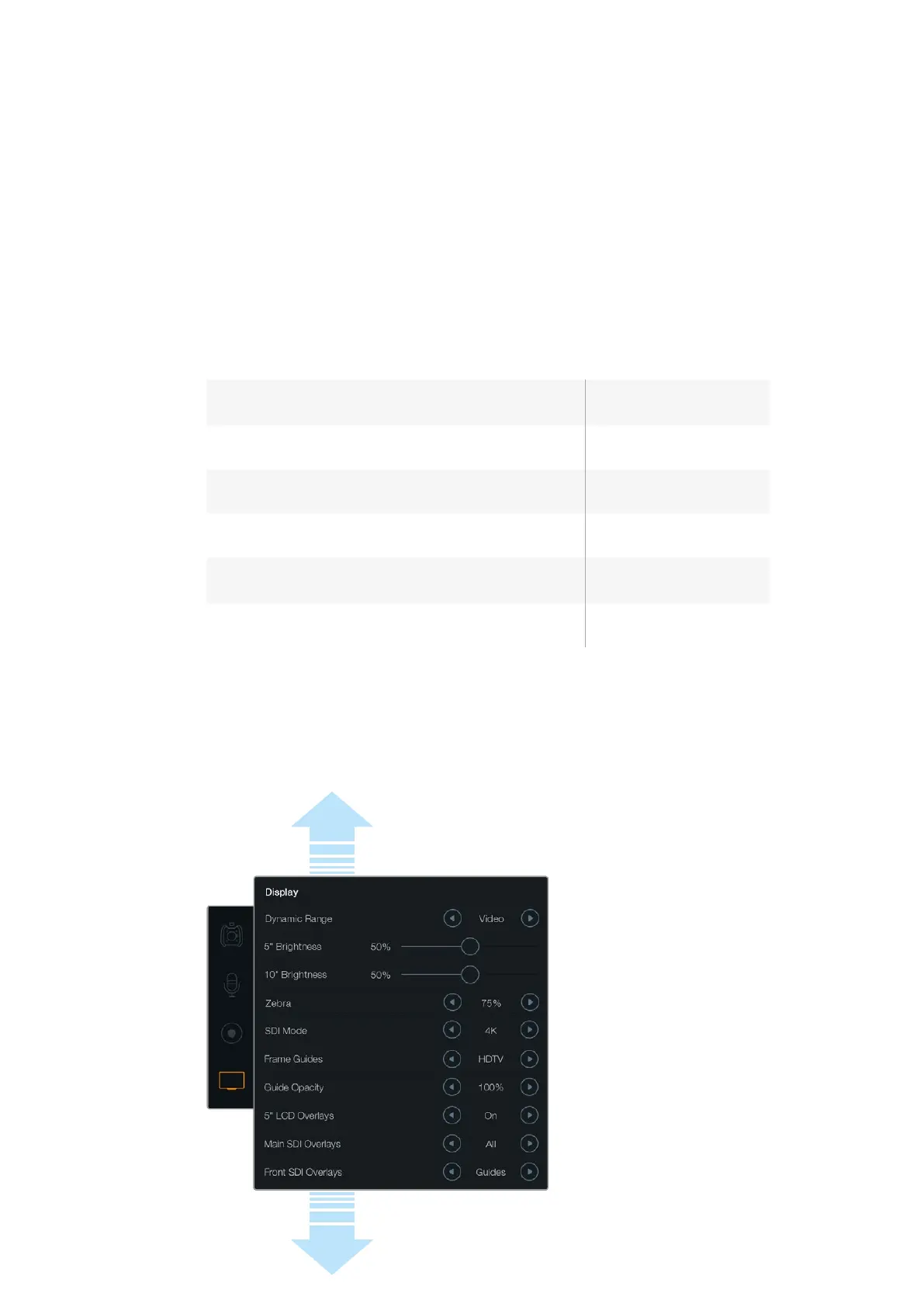
タッチスクリーンでディスプレイ設定を調整するには、「
Display
」のタッチスクリーンメニューを選 択し、
関連の矢印
/
スライダー を タップ
/
スライドします。メニューをスクロールすると隠れていた
Display
設 定 が 表 示され ます。
メニューをスクロールすると隠れていた
Display
設 定 が 表 示 さ れ ま す。
109
Blackmagic
URSA
の設定













 To Next Page