So fügen Sie Ihrem Clip ein Power Window hinzu:
1 Erstellen Sie einen neuen „Serial Node“ (Serieller Node) und fügen Sie diesem ein Power
Window hinzu.
2 Gehen Sie zum Anfang Ihres Clips, positionieren Sie ein Fenster auf einem gewünschten
Objekt oder Bereich und passen Sie seine Größe an.
3 Öffnen Sie die „Tracker“-Palette. Wählen Sie die Schwenk-, Neige-, Zoom-, Rotations- und
3D-Einstellungen aus, die für die Bewegung in Ihrem Clip geeignet sind, indem Sie in die
jeweiligen „Analyse“-Kontrollkästchen ein Häkchen setzen oder es entfernen.
4 Klicken Sie auf den Vorwärtspfeil links neben den Kontrollkästchen. DaVinci Resolve wird nun
eine Ansammlung diverser Tracking-Punkte auf Ihren Clip applizieren und sich anschließend
durch die Frames arbeiten, um Bewegungen zu analysieren. Wenn das Tracking beendet ist,
folgt Ihr Power Window dem Pfad der Bewegung in Ihrem Clip.
Meist ist das automatische Tracking erfolgreich. In komplexen Szenen kommt es jedoch gelegentlich
vor, dass ein Objekt sich an Ihrem ausgewählten Bereich vorbei bewegt und damit das Tracking
unterbricht oder stört. Dies kann manuell mithilfe des Keyframe-Editors gelöst werden. Näheres dazu
finden Sie im englischsprachigen DaVinci Resolve Handbuch.
Arbeiten mit Plug-ins
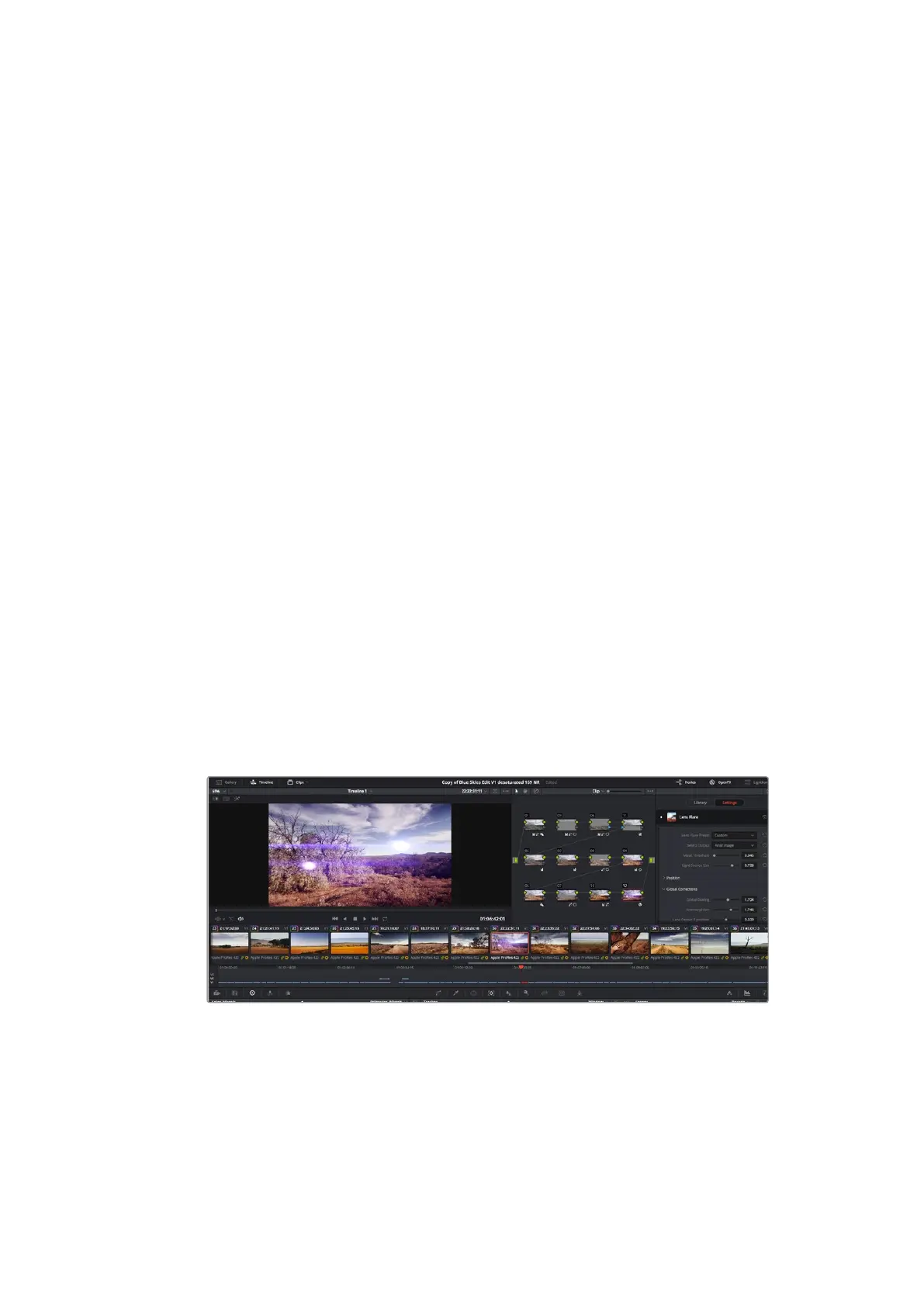
Während Sie sekundäre Farbkorrekturen vornehmen, können Sie außerdem OpenFX-Plug-ins
hinzufügen, um über den „Color“-Arbeitsraum (Farbe) schnelle, interessante Looks und Effekte oder
über den „Edit“-Arbeitsraum (Schnitt) einfallsreiche Übergänge für Ihre Clips zu kreieren. OFX-Plug-ins
sind bei Fremdanbietern erhältlich und herunterladbar.
Nach erfolgter Installation von Plug-ins können Sie über das „Open FX Inspector“-Fenster rechts neben
dem „Node Editor“ darauf zugreifen. Klicken Sie einfach auf die Schaltfläche „OpenFX“ neben dem
„OpenFX Inspector“, erstellen Sie einen neuen seriellen Node und ziehen Sie dann ein Plug-in auf den
neuen Node. Sollte das Plug-in über eigene Einstellungen verfügen, können Sie diese im angrenzenden
„Settings“-Menü (Einstellungen) ändern.
Im „Edit“-Arbeitsraum können Sie Clips mit Plug-in-Generatoren und Übergängen bzw. Blenden
versehen, indem Sie das „OpenFX“-Menü in der „Effects Library“ (Effektebibliothek) öffnen und das
gewünschte Plug-in in die Videospur über Ihrem Clip auf die Timeline ziehen.
OFX-Plug-ins bieten eine schnelle und einfache Möglichkeit,
einfallsreiche und interessante Looks zu kreieren
287Anwendung von DaVinci Resolve













 To Next Page