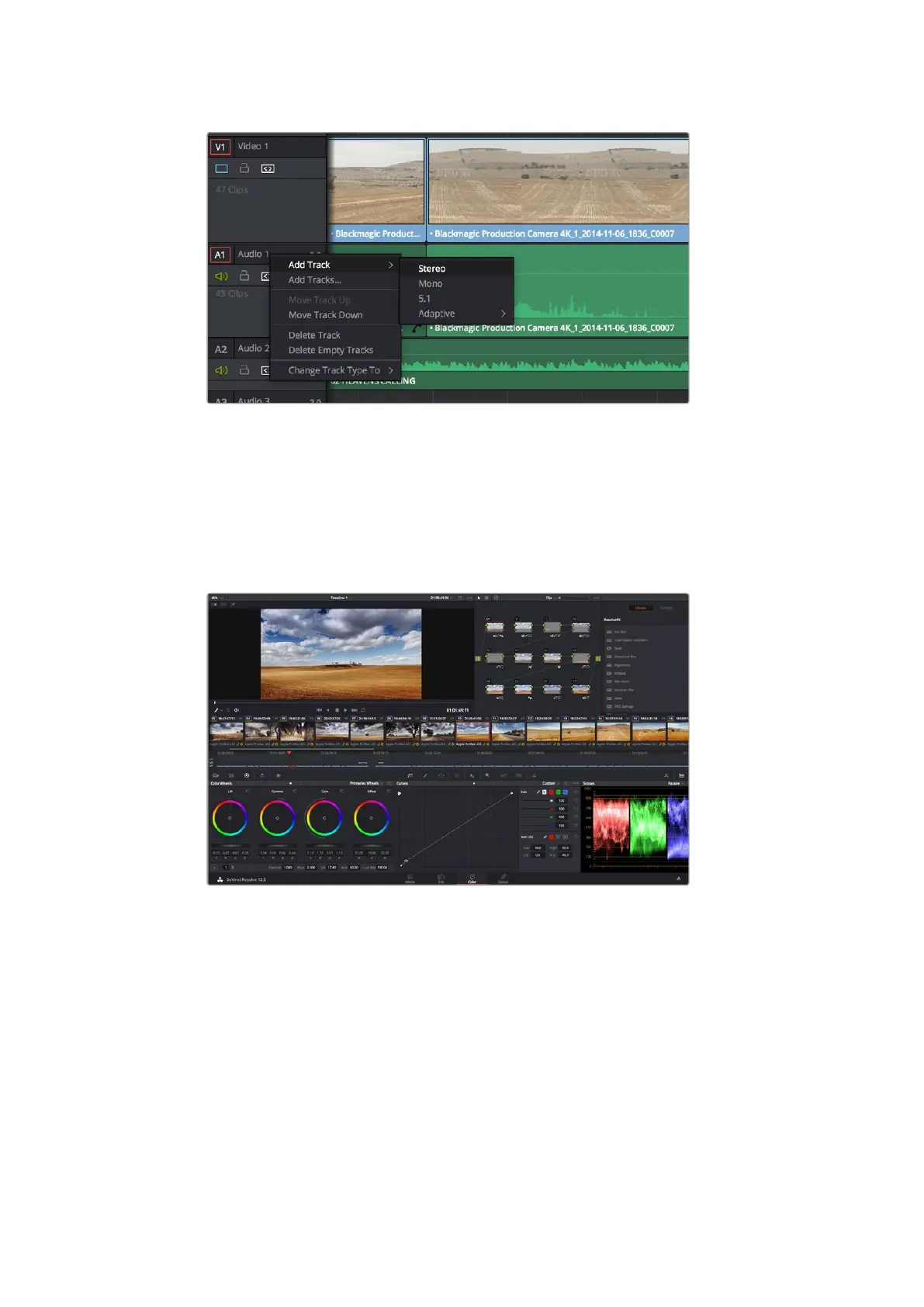
要添加新的音频或视频轨道,只需在轨道名字旁边右击并选择“添加轨道”。如果是音频,
则选择需要的轨道类型。
为片段调色
完成片段序列的剪辑工作后,就要开始调色步骤。在片段序列剪辑完成后再开始调色处理较为妥善,
因为这样能保持画面的一致性,但是
DaVinci
Resolve
的其中一个优点就在是它能够在剪辑和调色
页面之间来回操作进行精细调整,并发现新的创意选择。
“调色”页面能为片段风格提供多种完善的控制选择。
首先,点击“调色”选项卡,打开“调色”页面。
该页面中有色轮、曲线面板和常用的调色工具以及预览和节点窗口。当您看到面前这些大量工具时
不用慌张,它们都是能够帮助您获得最精彩画面的实用功能。
DaVinci
Resolve
操作手册将为您详细
介绍每项功能,以及如何按照简单易行的步骤进行使用。从中您可以了解到专业人士在高端调色
工作室所使用的技能。
一般来说,您首先要做的就是对片段的暗部、中间调和亮部进行优化。您可以通过调整“
Lift
”、
“
Gamma
”和“
Gain
”设置来实现。这可以让您的素材画面有一个干净明亮的起点,从而更好地开展
影片调色工作。
430
使用
DaVinci
Resolve













 To Next Page