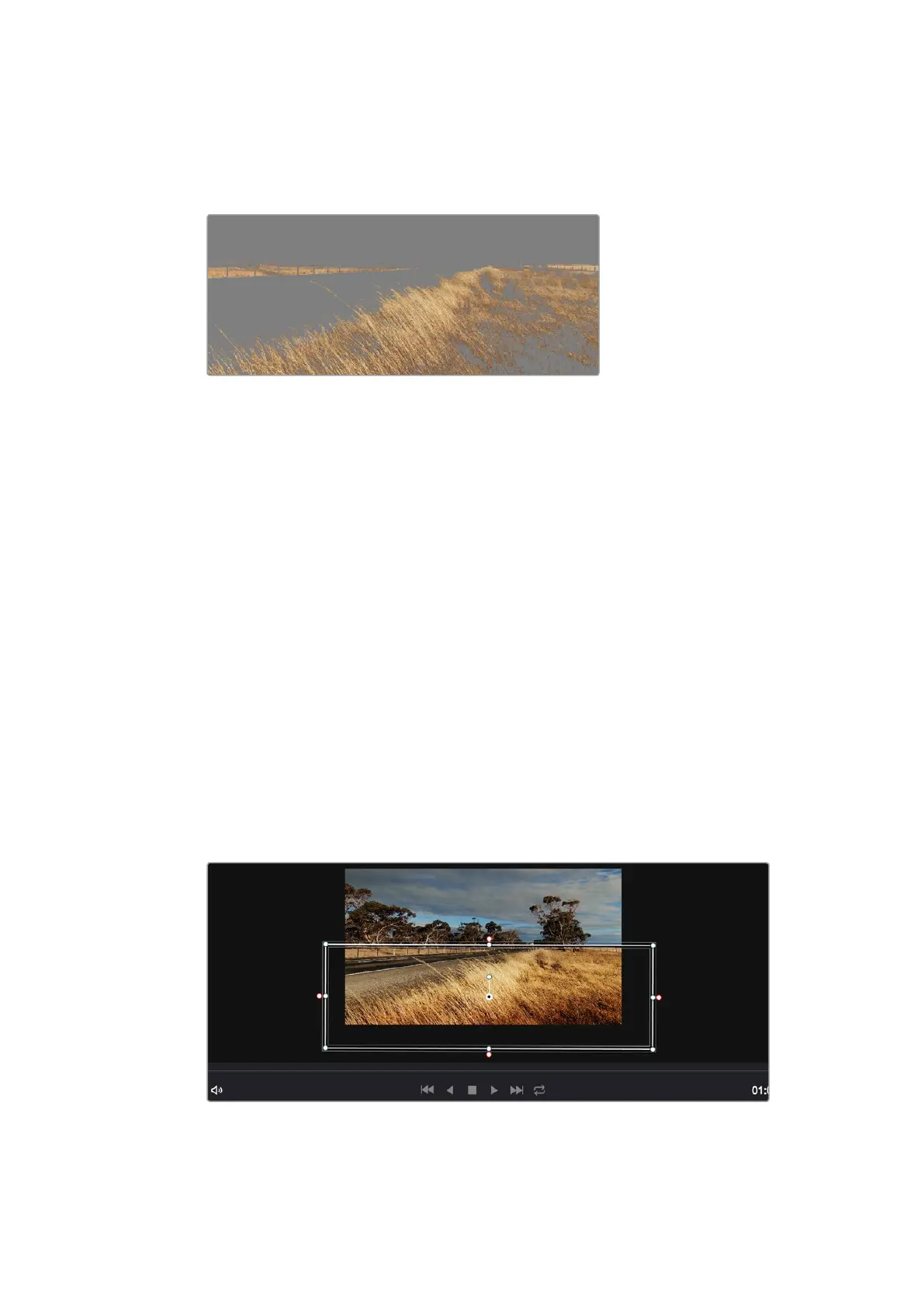
限定某一色彩
很多时候您要突出强调片段中的某一色彩,比如路边的草坪和天空的蓝色,或者您可能需要调整画
面中某个对象的色彩来吸引观众的注意力。通过
HSL
限定器工具可以让您轻松实现这一操作。
使用
HSL
限定器功能可选择画面中的特定色彩。当您需要突出强调画面中的某些部分、
增加对比度或要将观众的注意力集中到某些区域时,这一功能将十分便捷
如何限定某一色彩:
1
添加一个新的串行节点。
2
打开“限定器”设置面板,确保选中“选择范围”采样取色器工具。
3
点击片段中您想要调整的色彩。
一般情况下,您需要进行一些调整来柔化所选对象的边缘,且该操作仅对所选颜色有效。
点击“突出显示”按钮查看所选内容。
4
调整“色相”窗口中的“宽度”控制来控制所选内容的宽窄。
尝试调整高区柔化、低区柔化以及柔化程度控制工具来观察这些参数如何细化您的所选内容。然后
您就可以使用色轮和自定义曲线对所选色彩进行调整了。
有时,所选色彩会溢出到镜头中其他不需要调整的部分。您可以使用
Power
Window
将不需要调整
的部分通过遮罩功能隔离出来。只需创建新的
Power
Window
窗 口 ,并 调 整 其 形 状 ,让 它 只 包 括 所 选
色彩的区域。如果所选色彩在镜头中处于移动状,您可以使用跟踪功能来跟踪
Power
Window
。
添加
Power
Window
Power
Window
是极其高效的二级调色工具,它可以隔离片段中的特定区域。这些区域不一定是静
止对象,您可以跟踪它们使之随着摄影机的平移、竖移和转动,以及所选部分自身的移动一同移动。
使用
Power
Window
将不希望受到
HSL
限定器二级调色操作影响的区域隔离出来。
433
使用
DaVinci
Resolve













 To Next Page