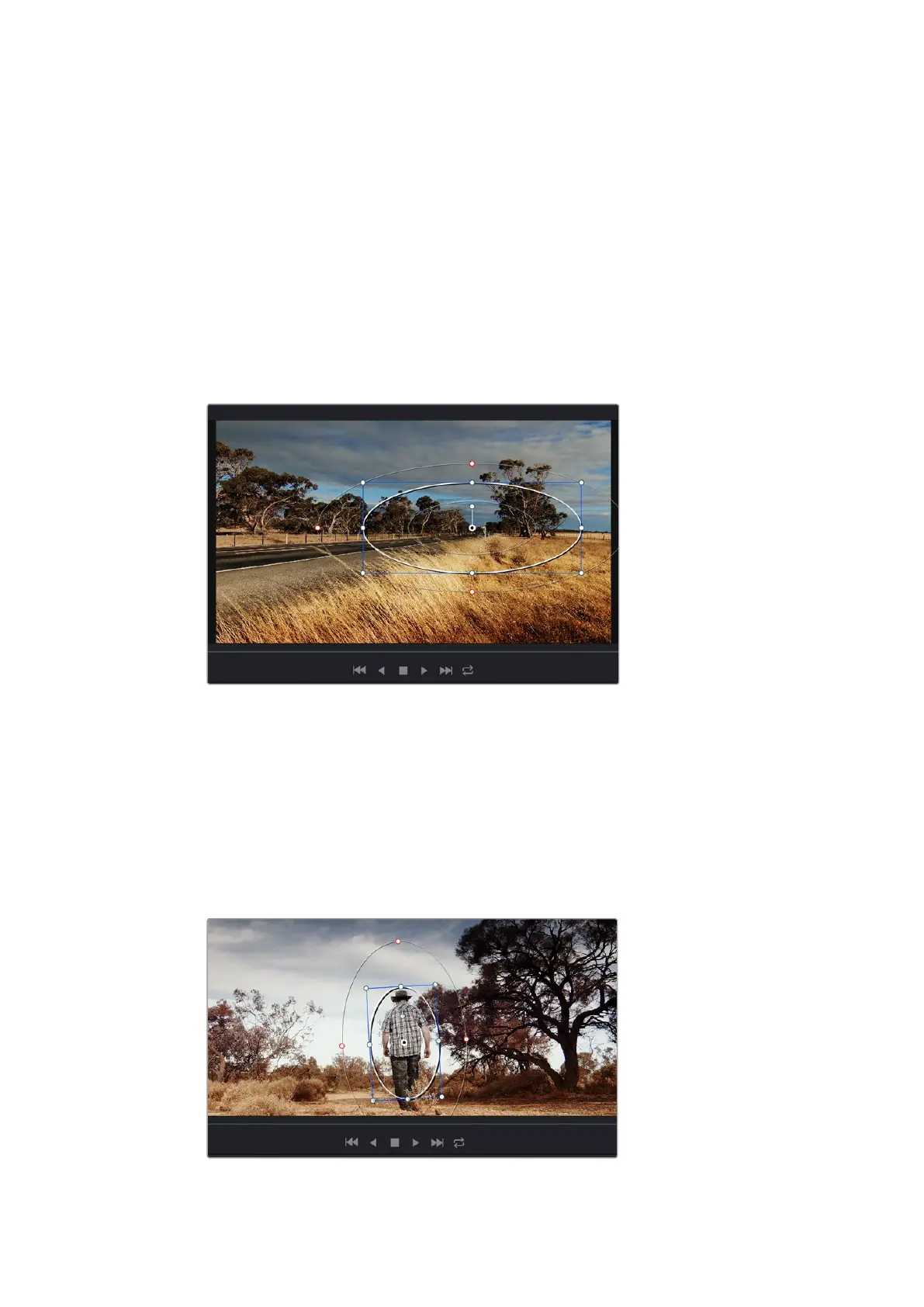
예를 들어
,
트래킹과 윈도우 기능을 사용하면 색보정과 콘트라스트 효과를 인물의 배경에는 전혀
영향을 미치지 않은 채 인물의 얼굴에만 사용할 수 있습니다
.
이러한 방식의 색보정 효과를 사용하면
원하는 특정 부분에 관객의 시선을 집중시킬 수가 있습니다
.
다음과 같이 클립에 파워 윈도우를 추가하세요
.
1 새로운 시리얼 노드를 추가하세요
.
2
Window
팔레트를 열고 원하는 모양의 윈도우 아이콘을 클릭하세요
.
선택한 윈도우 도형이
노드에 나타납니다
.
3 도형 주위에 있는 파랑 포인트를 드래그하여 크기를 조절합니다
.
핑크 포인트는 테두리의
소프트니스를 조절합니다
.
중앙에 있는 포인트를 드래그하여 원하는 곳에 도형을
위치시킵니다
.
중앙 포인트에 연결된 작은 포인트를 사용하면 윈도우를 회전시킬 수 있습니다
.
이제 이미지의 선택된 부분에만 색보정을 실행할 수 있습니다
.
세컨더리 색보정 단계에서 사용하는 파워 윈도우는 이미지의 특정
부분에만 효과를 줍니다
.
윈도우 트래킹
카메라 또는 숏의 피사체 및 특정 부분이 움직일 수도 있으므로
DaVinci
Resolve
의 강력한 트래킹
기능을 사용하여 항상 윈도우가 선택한 피사체 및 영역에 머무르도록 합니다
.
트래킹 기능은
카메라의 패닝
,
틸팅
,
줌
,
회전
,
클립의 물체를 자동으로 분석하여 화면 속 움직임에 따라 윈도우를
움직입니다
.
트래킹 기능을 사용하지 않을 시에는 색보정 효과가 원치 않는 곳에 적용되어 그곳에
주의를 환기시키므로 의도하지 않은 결과를 초래할 수도 있습니다
.
클립의 피사체 또는 특정 영역에 트래킹 기능을 사용하면
파워 윈도우가 움직임을 따라 움직입니다
.
508
DaVinci
Resolve
사용하기













 To Next Page