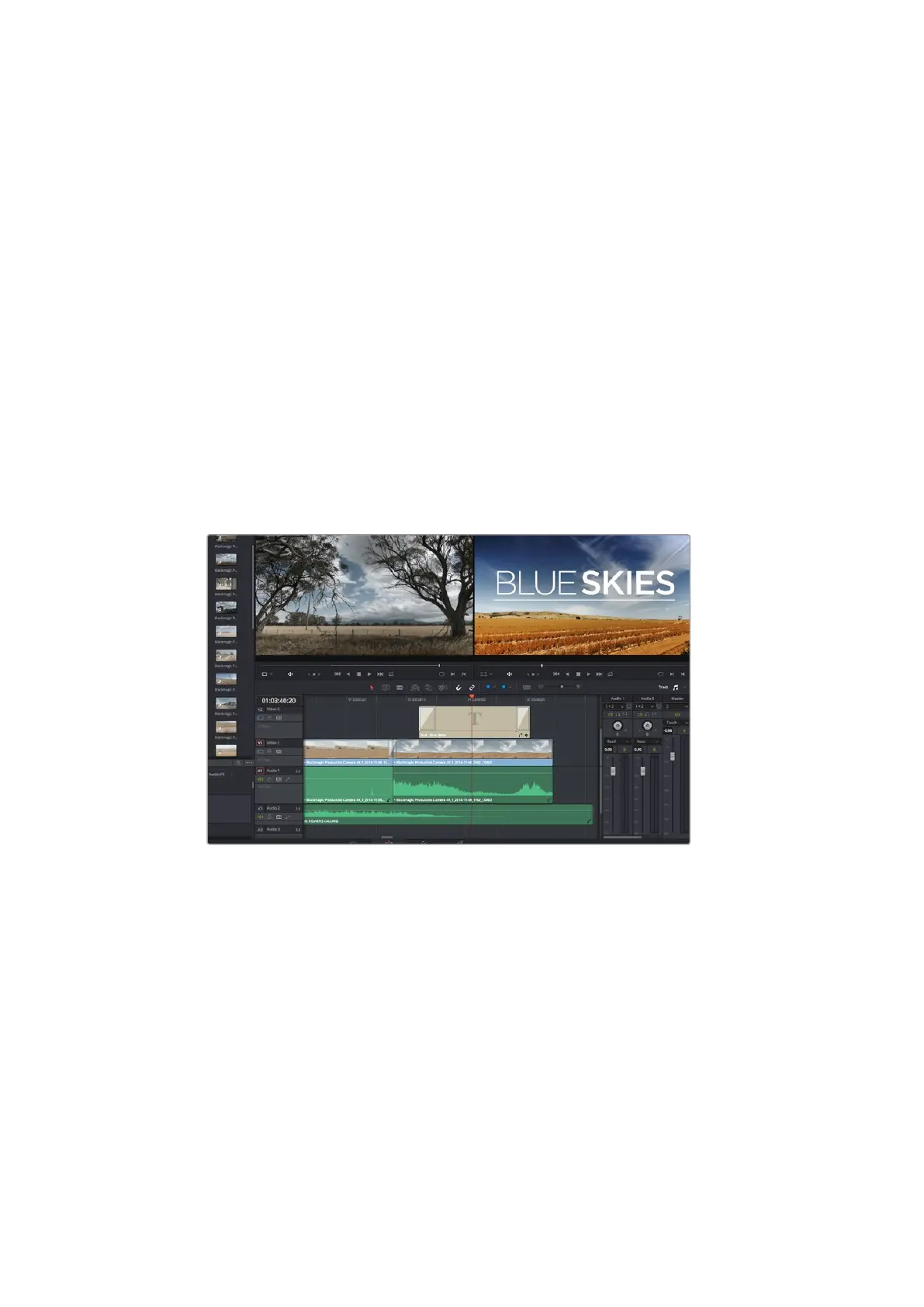
Hinzufügen von Titeln
Es ist einfach, Titel für Ihren Schnitt zu erstellen. Sie können einen Titel auf jede beliebige Videospur
legen, so wie Sie es mit einem Clip tun würden. Wenn keine Spuren übrig sind, können Sie mühelos
neue hinzufügen, indem Sie neben einem vorhandenen Spurnamen einen Rechtsklick ausführen und
„Add Track“ (Spur hinzufügen) auswählen.
So erstellen Sie einen Titel:
1 Scrollen Sie zur Mitte Ihrer Toolbox in der unter dem Media Pool befindlichen „Effects Library“
(Effektebibliothek), wo Sie die „Titles“-Palette (Titel) sehen. Benutzen Sie die Scroll-Leiste, um
weitere Titeloptionen anzuzeigen.
2 Ziehen Sie per Drag & Drop einen Titel mit Text auf die unbesetzte Videospur über dem Clip, in
dem der Titel erscheinen soll. Sie können den Titel sogar neben einem Clip auf Video 1
ablegen, wenn er lediglich auf schwarzem Hintergrund erscheinen soll. Damit der Titel sichtbar
ist, prüfen Sie, dass sich der Timeline-Abspielkopf auf dem Titel befindet.
3 Doppelklicken Sie auf den Titelclip. Das „Inspector“-Fenster öffnet sich und zeigt Ihnen die
Einstellungen für Ihren Titel an. Geben Sie den Titel in das „Text“-Feld ein.
Sie können zwischen unterschiedlichen Schriftarten wählen und das Aussehen des Titels anpassen,
indem Sie Einstellungen zu Farbe, Größe, Ausrichtung, Position und vielem mehr vornehmen. Genau
wie Clips können auch Titel mit Übergängen versehen werden.
Ziehen Sie eine Titelart aus dem „Titles“-Menü und legen Sie sie auf eine leere Spur
Hinzufügen von Audiospuren
Wenn Sie einen komplexen Tonschnitt mit vielen Toneffekten und Musik mischen wollen, können Sie
bei Bedarf mühelos weitere Audiospuren hinzufügen.
So fügen Sie eine Audiospur hinzu:
1 Führen Sie neben dem Namen der letzten Audiospur in Ihrer Timeline einen Rechtsklick aus
und wählen Sie „Add Track“ (Spur hinzufügen).
2 Wählen Sie die gewünschte Art der Audiospur aus, z.B. stereo, mono, 5.1 oder adaptiv.
Ihre neue Audiospur erscheint nun auf der Timeline.
Das kann praktisch sein, wenn Sie Ihre Audioelemente für einen Sound-Mix auf unterschiedliche Spuren
verteilen möchten, wie bspw. Gesang, Toneffekte und Musik.
Detaillierte Informationen zur Anwendung dieser beeindruckenden Schnitt-Tools sind dem
englischsprachigen DaVinci Resolve Handbuch zu entnehmen.
281Anwendung von DaVinci Resolve













 To Next Page