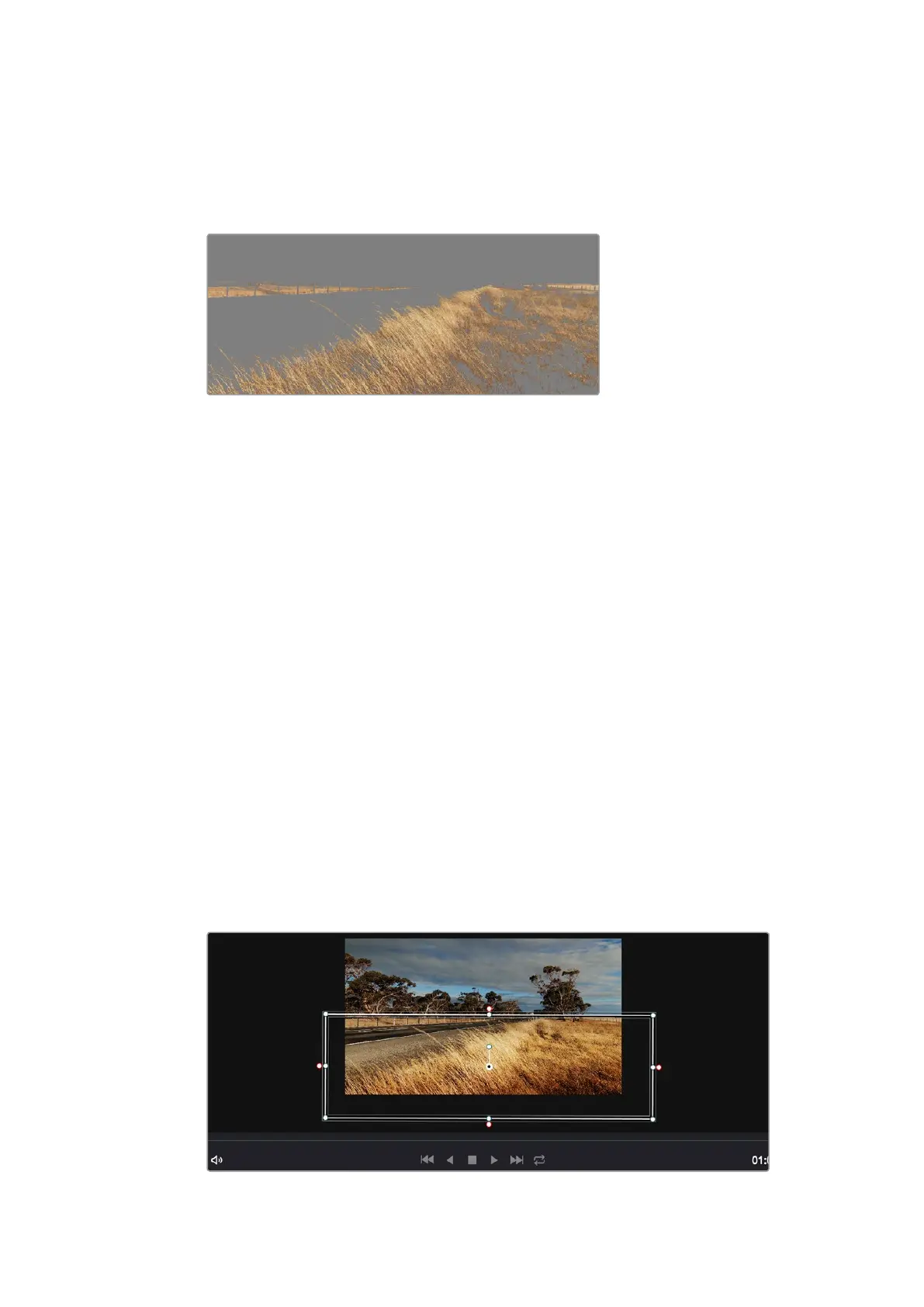
색상 식별하기
도로변에 있는 잔디나 하늘의 푸른색 등 클립 속 특정 색상을 두드러지게 해야 할 때가 종종
있습니다
.
또한 관객의 주의를 끌기 위해 특정 물체의 색상을 조절해야 하는 경우도 있을 수 있습니다
.
이 작업은
HSL
퀄리파이어 도구를 사용해 손쉽게 진행할 수 있습니다
.
HSL
퀄리파이어 기능을 사용하여 이미지의 특정 색상을 선택할 수 있습니다
.
이미지의 한 영역을 두드러지게 하거나 콘트라스트를 추가하고자 할 경우
,
혹은 관객의 주의를 특정 영역에 집중시키고 싶을 때 사용하기 유용한 기능입니다
.
다음과 같은 방식으로 색상을 식별하세요
.
1 새로운 시리얼 노드를 추가하세요
.
2
Qualifier
팔레트를 열고
Color
Range
의 샘플 점안기 도구가 선택되어 있는지 확인하세요
.
3 클립에서 보정하려는 특정 색상을 클릭합니다
.
대부분의 경우
,
선택 영역의 테두리를 부드럽게 조절하고 선택 영역의 색상만 보정해야
합니다
.
[Highlight]
버튼을 선택하면 선택 영역을 볼 수 있습니다
.
4
Hue
창에서
[Width]
컨트롤을 조절하면 선택 영역을 늘리거나 좁힐 수 있습니다
.
High,
Low,
Soft
컨트롤을 조절하면서 사용한 부분이 어떻게 변하는지 시험해보세요
.
이제 컬러휠
또는 커스텀 커브를 사용하여 선택한 색상을 보정할 수 있습니다
.
간혹 원하지 않는 부분까지도 보정 효과가 번지는 경우가 있습니다
.
파워 윈도우를 사용하면 원치
않는 부분은 손쉽게 분리시킬 수 있습니다
.
새로운 윈도우를 생성하고 원하는 색상 부분에 따라
도형의 형태를 맞춥니다
.
선택한 색상이 숏안에서 움직이는 경우 트래킹 기능을 사용하면 파워
윈도우가 같이 따라 움직입니다
.
파워 윈도우 추가하기
파워 윈도우는 매우 효과적인 세컨더리 색보정 도구로 클립에서 특정 영역만 분리시키기 위해
사용합니다
.
반드시 고정된 부분이 아닌 패닝
,
틸팅
,
회전 기법을 사용한 장면에서도 선택 영역을
따라 윈도우가 움직이며 선택 영역 자체만 움직여도 추적이 가능합니다
.
파워 윈도우를 사용하여
HSL
퀄리파이어 세컨더리 조절 기능을
사용하고 싶지 않은 영역을 분리할 수 있습니다
.
507
DaVinci
Resolve
사용하기













 To Next Page