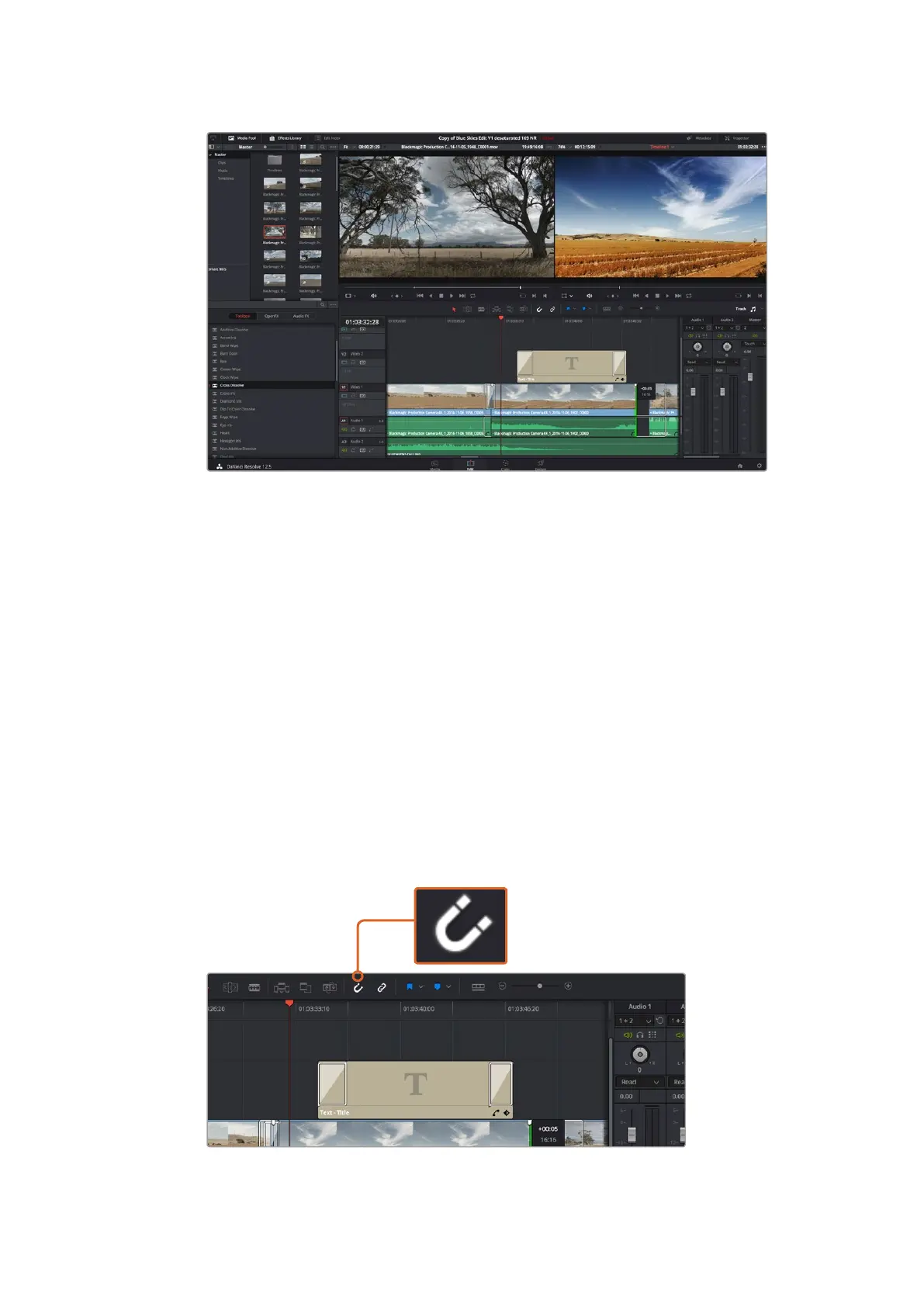
На странице
Edit
с помощью монтажной линейки можно выполнить подгонку клипов
,
изменить
порядок их следования и добавить переходы между ними
Назначение сочетаний клавиш
Для оптимизации и ускорения работы в
DaVinci
Resolve
можно назначить сочетания клавиш
,
которые вы используете в других приложениях для монтажа
.
Настройка сочетаний клавиш
1
Нажмите значок
Project
Settings
в правом нижнем углу интерфейса
DaVinci
Resolve,
затем
из списка настроек выберите
Keyboard
Mapping.
2
Выберите сочетания клавиш в предлагаемых группах
.
Например
,
сочетания для функций
Cut
и
Paste
находятся в группе
Edit.
3
Для выбора настройки нажмите на сочетание клавиш
.
Дважды щелкните кнопкой мыши на
выбранном сочетании клавиш для подтверждения настройки
.
4
Нажмите на клавиатуре только что выбранное сочетание клавиш
.
Если при назначении
сочетания была допущена ошибка
,
нажмите на значок
Undo
рядом с настройкой
.
5
Нажмите
Save,
чтобы подтвердить выбор нового сочетания клавиш
.
Для подгонки клипа перетащите его начальную и конечную точки вправо или влево
.
При точной подгонке функцию
Snapping
можно отключить
.
575
Работа с
DaVinci
Resolve













 To Next Page