RAW
파일로 작업하기
RAW
파일을 불러오면
DaVinci
Resolve
에서 촬영 당시 사용된
ISO
와 화이트 밸런스
,
색조 설정을
사용해 파일에 담긴 센서 데이터를 디코딩합니다
.
이러한 설정에 만족할 경우 곧바로 편집을
시작할 수 있습니다
.
RAW
파일의 장점은 이러한 설정으로부터 자유롭다는 점입니다
.
RAW
파일로 작업 시 폭넚은 후반 작업 옵션을 사용할 수 있다는 것은 시간이 갈수록 자기 자신만의
워크플로를 개발할 수 있다는 것을 의미합니다
.
각 클립을 위한
'Clip
RAW'
설정을 테스트해보면
RAW
파일 작업이 얼마나 강력하고 유연한지 확인할 수 있습니다
.
클립을
Raw
로 설정하기
RAW
클립을 미디어에 한번 로딩해 놓으면 편집 페이지의 타임라인에 드롭하여 옮긴 다음
,
컬러
페이지에서 각 클립을 조절할 수 있습니다
.
클립 하나하나를 기반으로
RAW
설정을 개별적으로 조정하는 방법
1 편집 페이지를 열고 선택한 클립을 새로운 타임라인에 드래그 드롭하여 옮깁니다
.
2
컬러 페이지를 엽니다
.
원하는 클립에서 마우스 우클릭한 뒤
,
[Camera
RAW
Codec
Settings]
메뉴에서
[Edit
CinemaDNG
Codec
Settings]
를 선택하세요
.
3
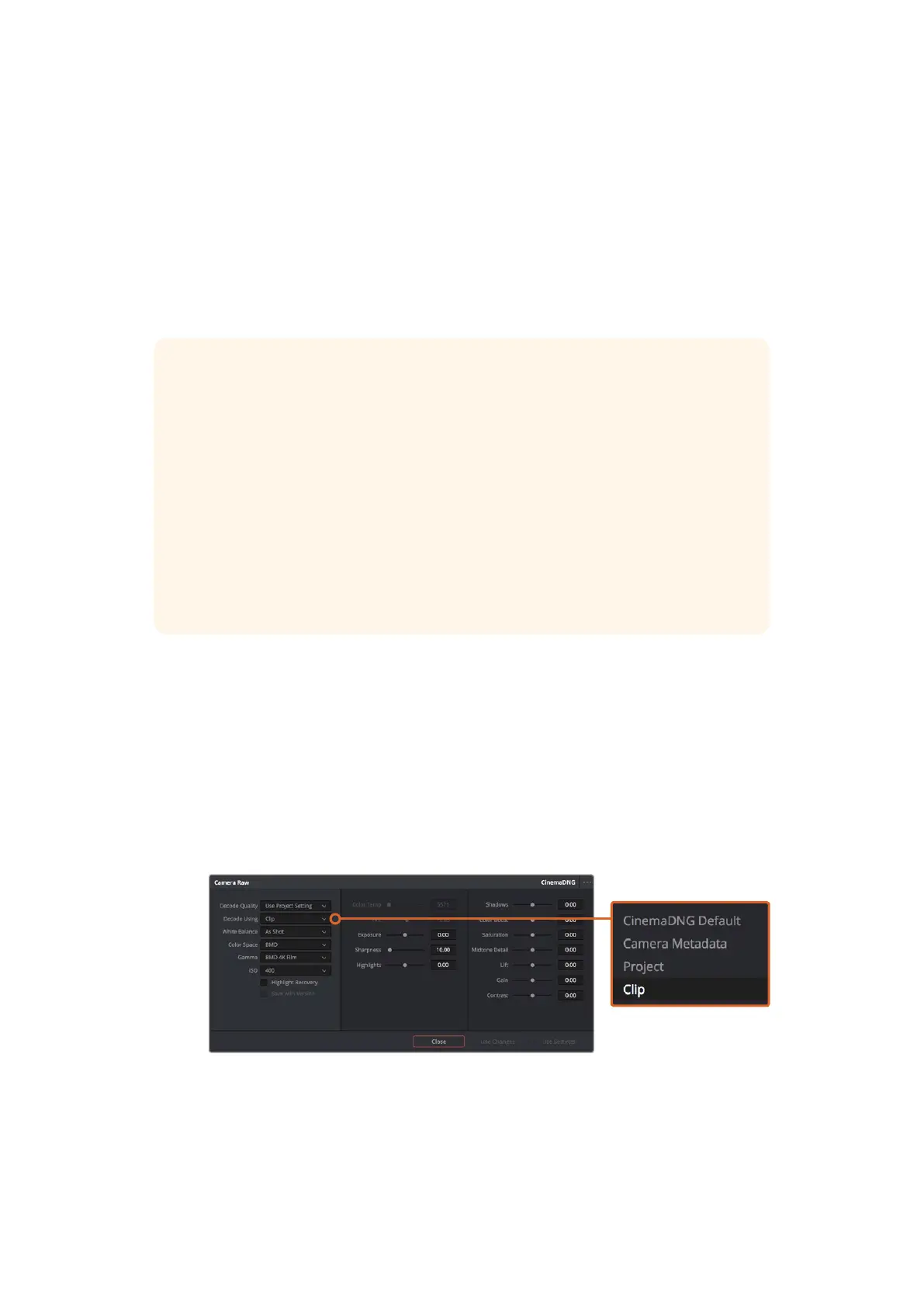
Decode
Using
드롭다운 메뉴에서
Clip
을 선택하세요
.
[Edit
CinemaDNG
Codec
Settings]
메뉴에서 개별 클립을 위한
RAW
설정을 변경하세요
.
RAW
클립을 사용하면 후반 제작 과정에서 유연성을 극대화할 수 있습니다
.
예를 들어
,
ProRes
및
DNx
파일은 카메라의 센서 데이터를 각각의 코덱으로 변환하는 반면
RAW
클립은 변환 과정 없이 센서 데이터 원본을 그대로 유지합니다
.
이를 통해 마치 원본 카메라
설정을 바꾸는 것처럼 화이트 밸런스나
ISO
설정 등의 클립 설정을 조정할 수 있습니다
.
원본 센서 데이터로 작업하면 섀도우나 하이라이트 내에서 더욱 풍부한 색조 정보를 유지할
수 있어 디테일이 사라진 하늘이나 영상 속 어두운 부분의 디테일을 복구할 때 유용합니다
.
가능한 최고의 화질을 원하거나 하이라이트와 섀도우 간의 극심한 차이로 인해 해당 부분을
색보정 작업에서 최대한 조정해야 하는 경우에는
RAW
로 촬영하는 것이 좋습니다
.
RAW
파일은 크기가 크고 처리 과정이 복잡하지만
DaVinci
에서 자동으로 프록시 파일을
생성하도록 설정해 컴퓨터에서 실시간으로 재생할 수 있습니다
.
색보정 작업에서
RAW
파일을 최대한 활용하고 실시간 워크플로를 구성하는 방법에 대한 자세한 정보는
DaVinci
Resolve
사용 설명서를 참고하세요
.
498
DaVinci
Resolve
사용하기













 To Next Page