使用
RAW
文件
当您首次导入
RAW
文件 时,
DaVinci
Resolve
会根据摄影机拍摄时所使用的
ISO
、白 平 衡 以 及 染 色 设
置对文件中包含的传感器数据进行解码。如果您对这些设置下的画面风格满意,就可直接开
始编辑。
使用
RAW
格式拍摄的一大好处在于,您完全不会受限于这些设置!
使用
RAW
文件可获得灵活的后期处理选项,这样您就可以逐渐发展出自己的一套工作流程。尝试对
每 个 片 段 选 择“
Clip
RAW
”设 置 ,您 会 发 现
RAW
格式有多么强大和灵活。
片段
RAW
设置
RAW
片段载入媒体池后,您可以将其放在剪辑页面中的时间线里,然后在调色页面对片段进行调整。
要单独调整每个片段的
RAW
设 置 步骤如下:
1
打开“剪辑”页面,将已选片段拖入新时间线里。
2
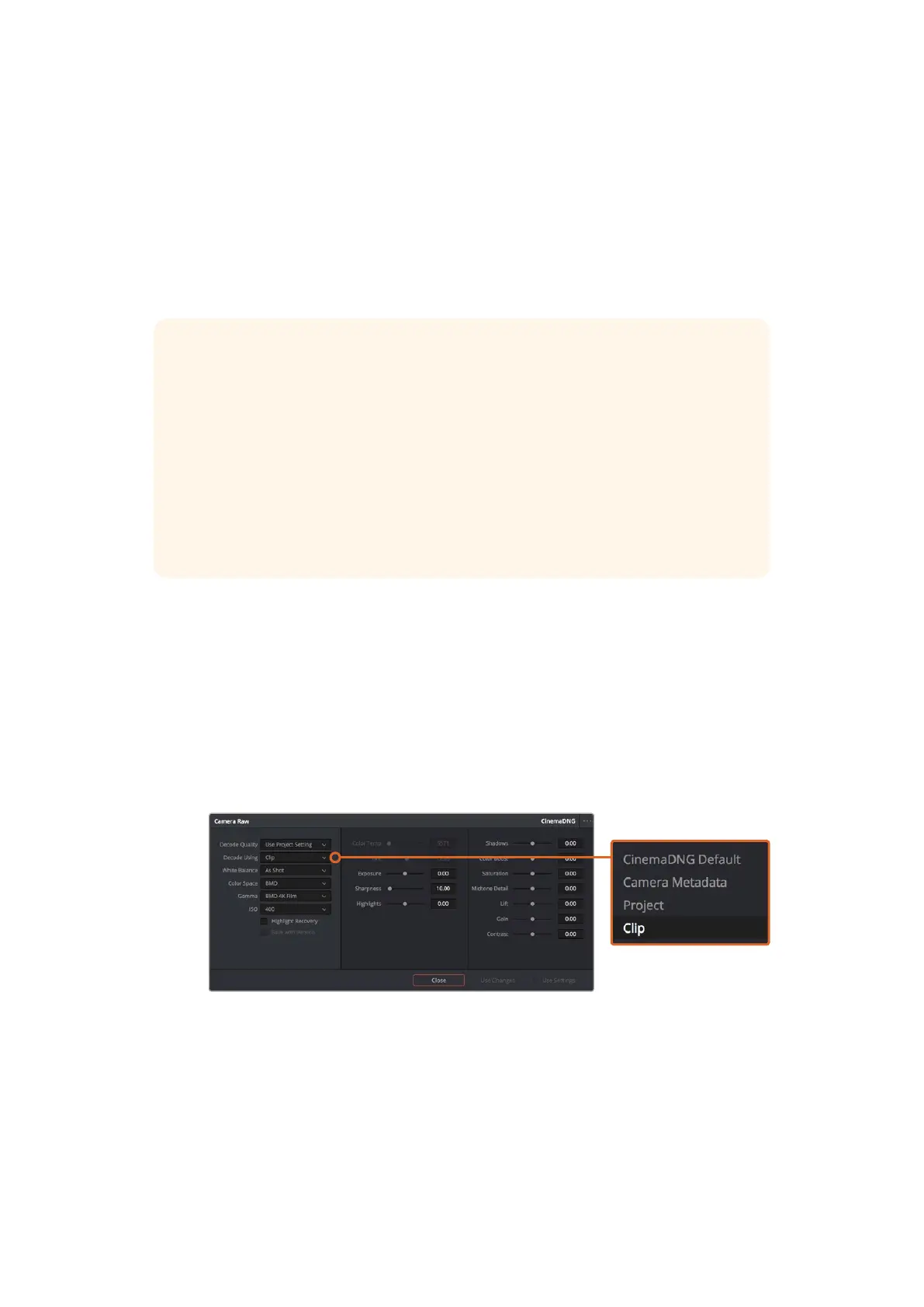
打开调色页面。右键点击选中希望调整的片段,并从“
Camera
RAW
编 解 码 器 设 置 ”菜 单 中
选 择“ 编 辑
CinemaDNG
编 解 码 器 设 置 ”。
3
再到“解码方式”下拉菜单中选择“片段”。
使 用“ 编 辑
CinemaDNG
编解码器设置”菜单来更改单独片段的
RAW
设置。
RAW
片段可为您的后期制作提供最大的灵活性。例如
ProRes
和
DNx
文 件 ,它 们 可 将 摄 影 机
的 传 感 器 数 据 转 换 为 其 各 自 对 应 的 编 解 码 器 ,但
RAW
片段无需转换即可保留原始传感器数
据。这样能方便您在更改原始摄影机设置时调节片段各项参数,如白平衡和
ISO
设 置 。使 用
原始传感器数据还可保留暗部和亮部的色调信息,这将在细节恢复操作时非常有用,比如
恢复 过曝的天空和过暗的图像部分。
如果您追求的是更高的画质,或者拍摄亮部和暗部有显著差别的影像并于随后进行细节恢
复处理并加以调色,那么使用
RAW
格式将是不错的选择。
RAW
文件尺寸较大,因此这类文件格式对处理器的要求较高。但是您可以将
DaVinci
设置为
自动创建代理文件,以帮助您的计算机实现实时回放。更多关于如何充分利用
RAW
文件进
行调色、以及如何创建实时工作流程的信息,请参考
DaVinci
Resolve
手册。
424
使用
DaVinci
Resolve













 To Next Page