Arbeiten mit RAW-Dateien
Beim Importieren von RAW-Dateien entschlüsselt DaVinci Resolve die in diesen Dateien enthaltenen
Sensordaten. Die Software verwendet dann die auf der Kamera zur Zeit der Aufzeichnung eingestellten
ISO-, Weißabgleich- und Farbtonwerte. Wenn Ihnen der mit diesen Einstellungen erzielte Look gefällt,
können Sie sofort mit dem Schnitt beginnen.
Der große Vorteil des Filmens in RAW liegt darin, dass man nicht an diese Einstellungen gebunden ist!
Die mit Rohdateien in der Postproduktion gegebenen vielfältigen Möglichkeiten erlauben Ihnen, sich im
Laufe der Zeit einen eigenen Arbeitsfluss zu entwickeln. Wenn Sie mit den „Clip RAW“-Einstellungen
einzelner Clips experimentieren, werden Sie sehen, wie vielseitig und flexibel die Arbeit mit Rohdaten
sein kann.
RAW-Einstellungen für Clips
Nachdem Sie Ihre RAW-Clips in den Media Pool geladen haben, können Sie sie in eine Timeline im
„Edit“-Arbeitsraum ziehen. Farbliche Justierungen an einzelnen Clips können Sie dann im „Color“-
Arbeitsraum vornehmen.
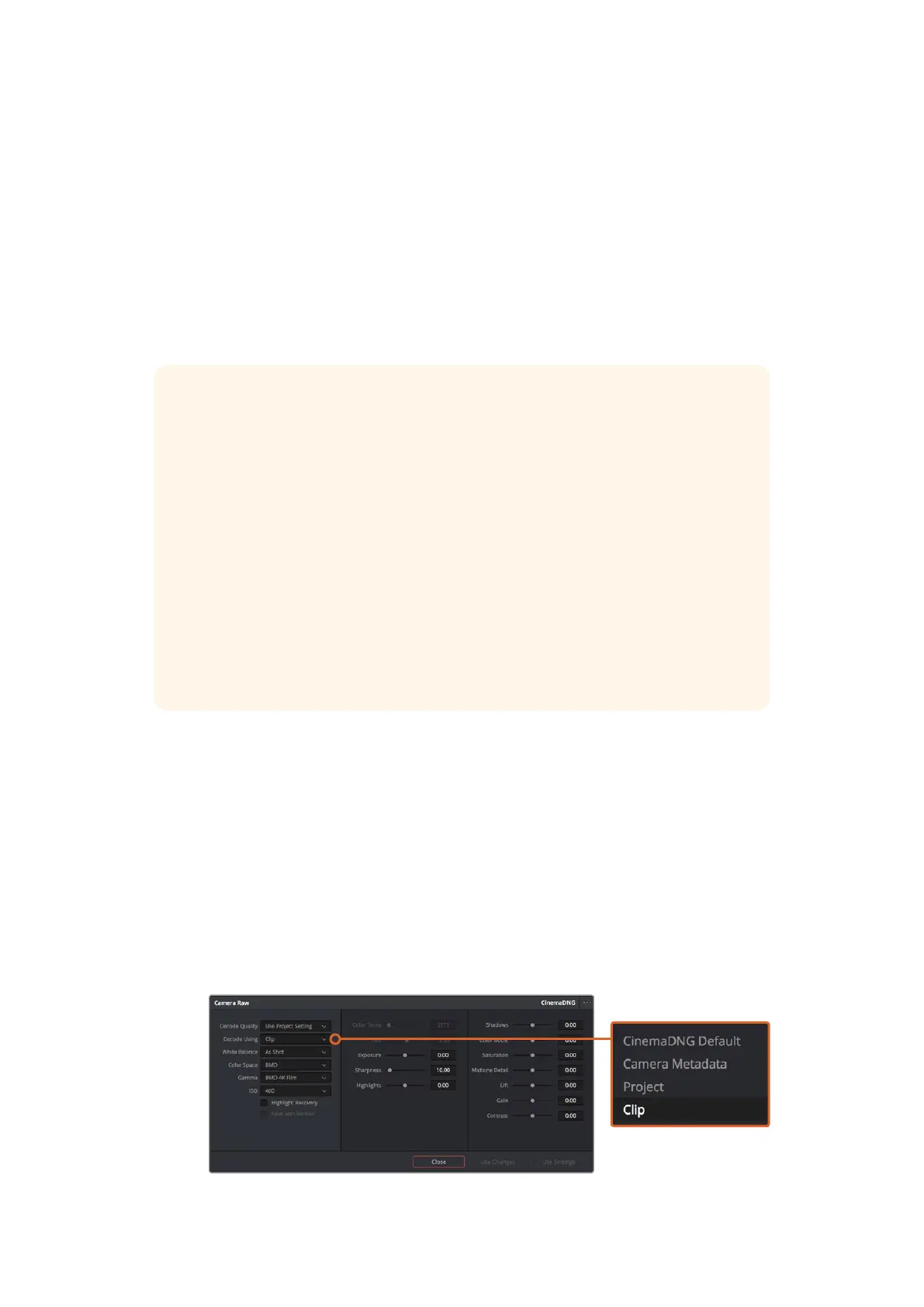
So nehmen Sie individuelle Justierungen an den RAW-Einstellungen für einzelne Clips vor:
1 Öffnen Sie den „Edit“-Arbeitsraum und ziehen Sie Ihre ausgewählten Clips per Drag & Drop in
eine neue Timeline.
2 Öffnen Sie den „Color“-Arbeitsraum. Führen Sie einen Rechtsklick auf Ihrer Auswahl aus und
geben Sie im Menü „Camera RAW Codec Settings“ (Codec-Einstellungen für Kamerarohdaten) die
Option „Edit CinemaDNG Codec Settings“ (CinemaDNG Codec-Einstellungen bearbeiten) vor.
3 Wählen Sie im Aufklappmenü „Decode Using“ (Dekodieren mit) die Option „Clip“ aus.
Benutzen Sie das Menü für die Bearbeitung der CinemaDNG Codec-
Einstellungen, um die RAW-Einstellungen einzelner Clips zu ändern
RAW-Clips geben Ihnen in der Postproduktion maximalen Spielraum. So werden die
Sensordaten Ihrer Kamera bspw. für ProRes- und DNx-Dateien in deren jeweilige Codecs
konvertiert. Bei RAW-Cips bleiben die Originaldaten des Sensors ohne Konvertierung erhalten.
So können Sie Änderungen an Ihren Clips – bspw. am Weißabgleich und an den ISO-Werten
– vornehmen, als würden Sie die ursprünglichen Kameraeinstellungen ändern. Die
Originalsensordaten enthalten überdies mehr Tonwerte in den Schatten und Spitzlichtern. Das
ist sehr praktisch, wenn es gilt, Einzelheiten wiederherzustellen wie bspw. in einem
überbelichteten Himmel oder in den dunklen Bereichen des Bildes.
Das Filmen in RAW zahlt sich aus, wo die beste machbare Qualität angestrebt wird. Das
Gleiche gilt für Einstellungen mit extremen Kontrasten zwischen Spitzlichtern und Schatten, da
Sie diese Bereiche beim späteren Grading eventuell optimieren müssen.
RAW-Dateien sind zwar oftmals groß und prozessorintensiv, Sie können DaVinci aber
automatisch Proxydateien erstellen lassen, um Ihren Rechner bei der Echtzeit-Wiedergabe zu
entlasten. Näheres über den optimalen Einsatz Ihrer RAW-Dateien beim Grading und wie Sie
einen Echtzeit-Workflow einrichten, finden Sie im englischsprachigen DaVinci Resolve Handbuch.
276Anwendung von DaVinci Resolve






 To Next Page