움직이는 피사체에 윈도우 트래킹 사용하기
1 새로운 시리얼 노드를 생성하고 파원 윈도우를 추가합니다
.
2
클립의 시작 부분에서 윈도우의 크기와 위치를 조절하여 원하는 영역 또는 피사체를 강조합니다
.
3
Tracker
팔레트를 엽니다
.
Pan,
Tilt,
Zoom,
Rotate,
Perspective
3D
에서 클립 속 움직임에
적절한 설정의 확인란을 선택하세요
.
4 확인란 좌측에 있는 앞으로 가기 화살표를 클릭하세요
.
DaVinci
Resolve
는 이제 수많은
트래킹 포인트를 클립에 적용시킨 다음 프레임을 통해 움직임을 분석합니다
.
트래킹이
완료되면 클립 속 움직임 경로를 따라 파워 윈도우가 움직입니다
.
자동 트래킹 기능은 대부분의 상황에서 성공적으로 사용할 수 있지만
,
복잡한 장면이나 선택 영역
앞으로 물체가 지나가는 장면에서는 트래킹 기능이 방해를 받을 수도 있습니다
.
이러한 문제는
키프레임 편집 기능을 수동으로 사용하여 해결할 수 있습니다
.
더 자세한 정보는
DaVinci
Resolve
설명서를 참조하세요
.
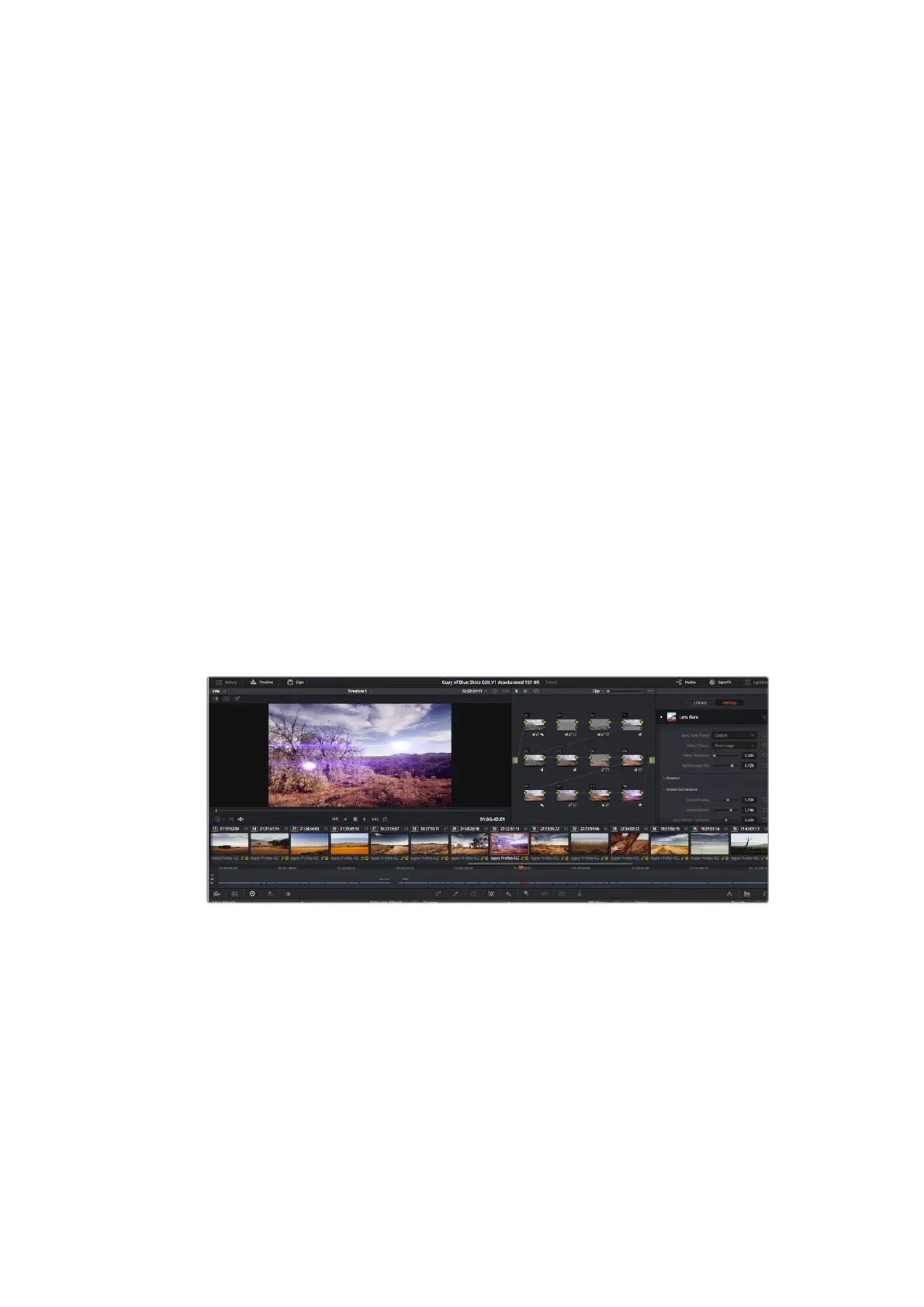
플러그인 사용하기
세컨더리 색보정 과정에서
OpenFX
플러그인을 추가하여 영상에 빠르고 흥미로운 모습 및 효과를
생성할 수 있으며
Edit
페이지에서 창의적인 트랜지션 및 효과를 클립에 추가할 수도 있습니다
.
OFX
플러그인은 서드파티 공급 업체에서 구입해 다운로드할 수 있습니다
.
플러그인 설치를 모두 완성한 뒤
,
Color
페이지에서 노드 편집기 오른쪽에 위치한
OpenFX
검사기를
통해 설치한 플러그인에 접속할 수 있습니다
.
OpenFX
버튼을 클릭하여
OpenFX
검사기를 열고
새로운 노드를 생성한 뒤 플러그인을 새로운 노드에 드래그하여 옮기면 됩니다
.
플러그인 설정을
편집할 수 있는 경우
Settings
패널에서 이를 조절할 수 있습니다
.
Edit
페이지에서
Effects
Library
에 있는
OpenFX
패널을 열고 선택한 플러그인을 타임라인에 있는
클립 위 비디오 트랙에 드래그하여 옮기면 클립에 플러그인 생성기 및 트랜지션을 추가할 수 있습니다
.
OFX
플러그인을 사용해 창의적이고 흥미로운 영상을 쉽고 빠르게 만들어낼 수 있습니다
.
509
DaVinci
Resolve
사용하기













 To Next Page