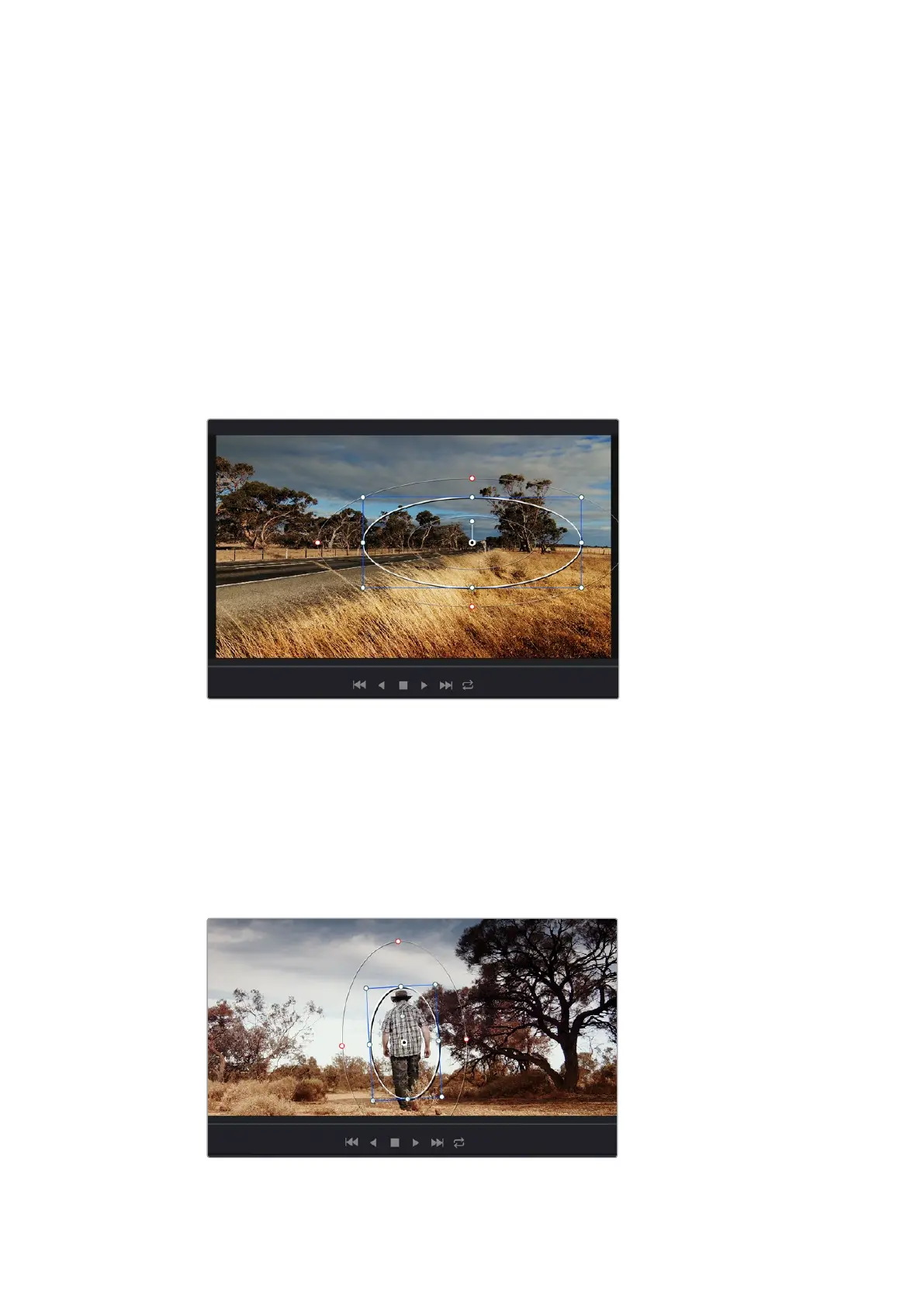
Например
,
если выделить фигуру человека
,
новые параметры цвета и контрастности будут
применены только к этой области и не затронут остальную часть изображения
.
Благодаря этой
функции колористы акцентируют внимание зрителя на нужных деталях
.
Порядок добавления зоны
Power
Window
1
Добавьте новый последовательный узел
.
2
Откройте панель
Window
и выберите нужную фигуру
,
щелкнув кнопкой мыши на
соответствующем значке
.
В узле будет добавлена зона выбранной формы
.
3
Для изменения границ зоны используйте синие точки по контуру фигуры
.
Розовые точки
позволяют скорректировать резкость краев
.
Нажмите на центральную точку фигуры и
поместите ее в ту область
,
которую нужно изолировать
.
Для поворота фигуры используют
точку
,
соединенную с центром
.
Теперь цветокоррекция будет применяться только к выделенной области изображения
.
Зона
Power
Window
позволяет выполнять вторичную цветокоррекцию
отдельных участков изображения
Трекинг зон
Так как камера и предметы в кадре могут двигаться
,
для привязки зоны к выбранному участку
используют функцию отслеживания
.
Она анализирует положение камеры и перемещение предметов
,
позволяя сохранить заданные зоны
.
Если этого не сделать
,
цветокоррекция может затронуть те
области
,
которые изначально не были выбраны
.
С помощью функции отслеживания можно привязать зону
Power
Window
к движущемуся предмету
582
Работа с
DaVinci
Resolve













 To Next Page