Vorbereiten von CFast-Karten auf einem Computer mit
Mac OS X
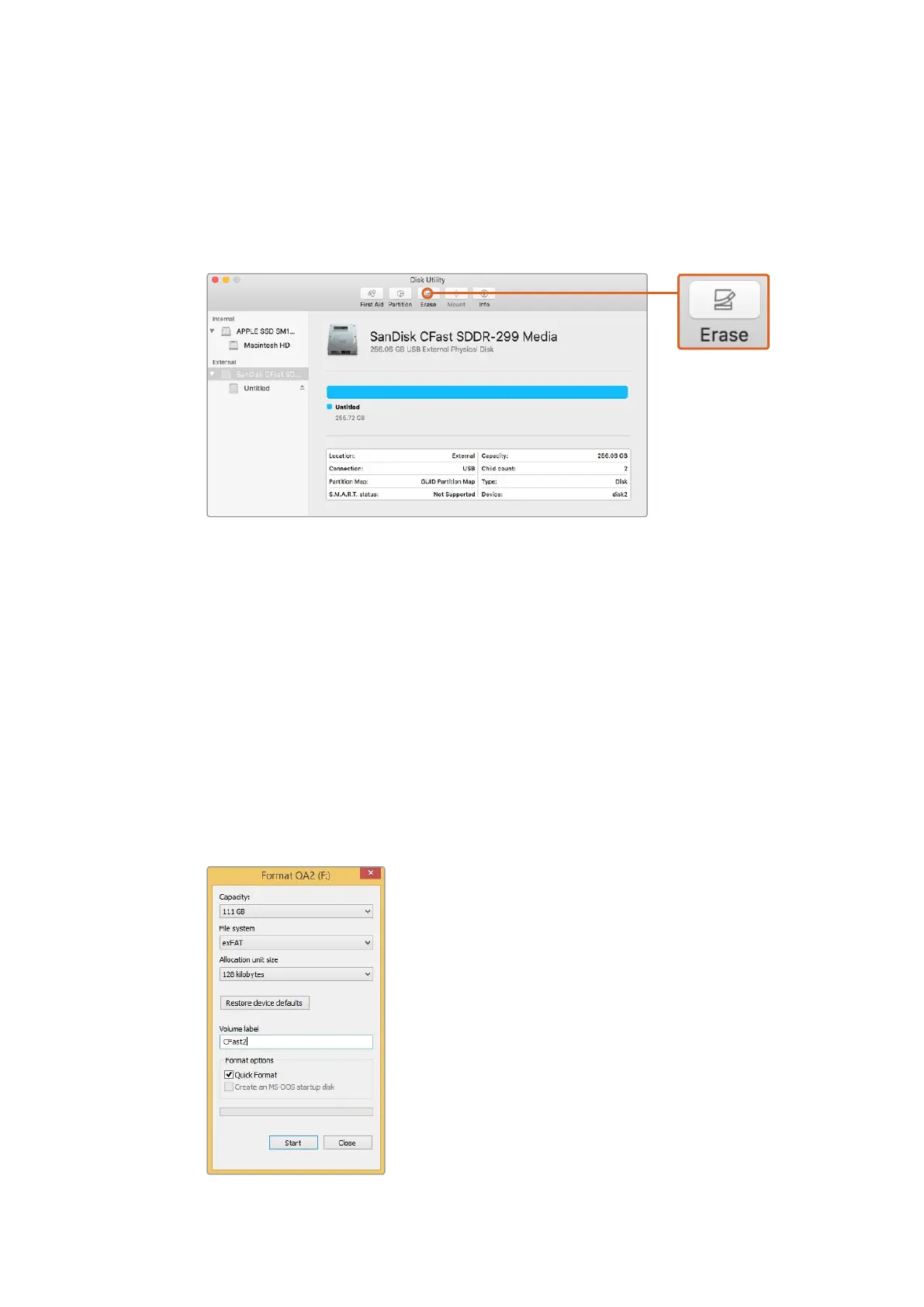
Benutzen Sie das unter Mac OS X enthaltene Festplatten-Dienstprogramm, um Ihre Karte im HFS+- oder
exFAT-Format zu formatieren. Denken Sie daran, eine Sicherungskopie aller wichtigen Inhalte auf Ihren
CFast-Karten zu erstellen, da beim Formatieren alle vorhandenen Daten gelöscht werden.
Verwenden Sie das Festplattendienstprogramm unter Mac OS X, um Ihre CFast-
Karte im Format Mac OS extended (Journaled) oder exFAT zu formatieren
1 Schließen Sie die CFast-Karte mittels eines CFast-2.0-Speicherkartenlesers/-schreibers oder
über ein CFast-Laufwerk an Ihren Computer an.
2 Gehen Sie zu „Programme“ > „Dienstprogramme“ und starten Sie das Festplattendienstprogramm.
3 Klicken Sie auf das Datenträgersymbol Ihrer CFast-Karte und dann auf die Registerkarte „Löschen“.
4 Geben Sie als Format „Mac OS Extended (Journaled)“ oder „exFAT“ vor.
5 Geben Sie einen Namen für das neue Volumen ein und klicken Sie auf „Löschen“. Die CFast-
Karte wird schnell formatiert und ist danach einsatzbereit.
Vorbereiten von CFast-Karten auf einem Windows-Computer
Auf einem Windows-PC erfolgt die Formatierung eines Laufwerks in exFAT über das Dialogfeld
„Formatieren“. Denken Sie daran, eine Sicherungskopie aller wichtigen Inhalte auf Ihren CFast-Karten zu
erstellen, da beim Formatieren alle vorhandenen Daten gelöscht werden.
Formatieren Sie Ihre C-Fast-Karte unter Windows über das
Dialogfeld „Formatieren“ im exFAT-Format
235CFast-Karten












 To Next Page