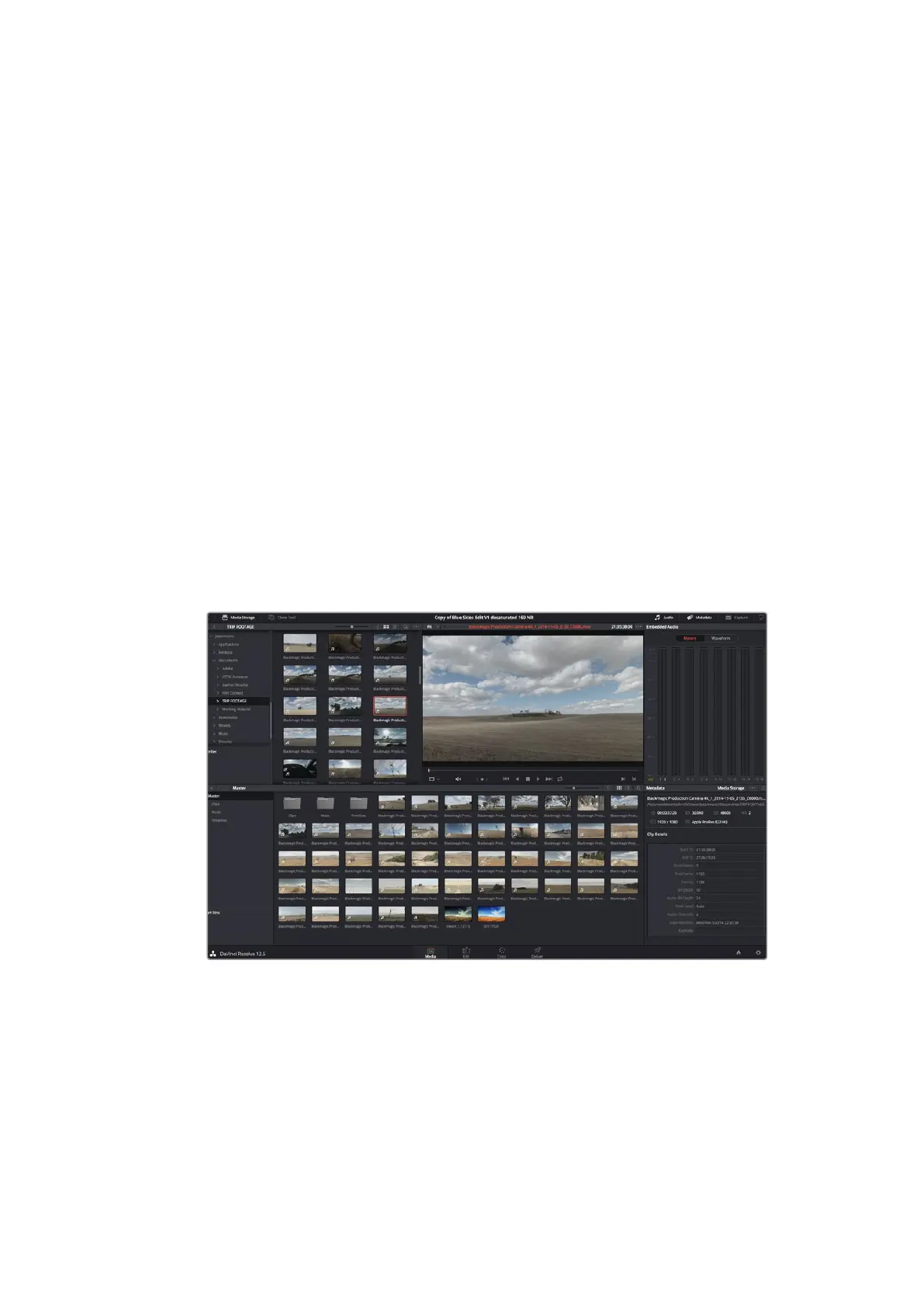
Импорт клипов
Чтобы начать обработку клипов
,
необходимо импортировать их в
Media
Pool.
1
Запустите приложение
DaVinci
Resolve.
Если вы открываете приложение в первый раз
,
дождитесь появления окна
Project
Manager
и дважды щелкните кнопкой мыши на значке
Untitled
Project.
Если появится окно входа в систему
,
это значит
,
что с системой
Resolve
могут работать несколько пользователей
.
В этом случае выберите
Add
New
в левом нижнем
углу диалогового окна и создайте нового пользователя
,
введите его имя и нажмите
Setup
New
User.
Дважды щелкните кнопкой мыши по значку пользователя
,
чтобы перейти к окну
Project
Manager.
Затем выберите
New
Project,
введите название проекта и нажмите
Create.
Новый проект будет добавлен в
Project
Manager.
Чтобы открыть его
,
дважды щелкните
кнопкой мыши по названию проекта
.
2
Откроется страница
Media,
в левом верхнем углу которой находится окно
Media
Storage.
Там содержатся все папки проекта
,
откуда их можно перетащить в библиотеку мультимедиа
.
3
Если нужная папка не отображается
,
добавьте ее
.
Для этого выберите
Preferences
в строке
заголовка
DaVinci
Resolve
и нажмите значок
+
на вкладке
Media
Storage.
Укажите путь к
папке или диску и выберите
Open.
Затем перезапустите
DaVinci
Resolve
и вновь откройте
Untitled
Project,
чтобы обновить настройки
Media
Storage.
4
В окне
Media
Storage
выберите добавленную папку с клипами
.
Теперь клипы можно
перетащить из папки в библиотеку
Media
Pool.
Если настройки
Untitled
Project
отличаются
от настроек клипа
,
появится сообщение с предложением изменить параметры проекта в
соответствии с параметрами клипа или оставить их без изменений
.
Для быстрого начала
работы выберите
Change.
Теперь настройки проекта соответствуют настройкам клипа
.
Для импорта клипов перетащите их из окна
Media
Storage
в библиотеку
Media
Pool.
Нужные файлы
можно также перетащить с рабочего стола
.
571
Работа с
DaVinci
Resolve













 To Next Page