EasyManua.ls Logo

Blackmagicdesign URSA - 使用第三方软件; 后期制作工作流程; 处理Cfast 2.0卡上的文件

Blackmagicdesign URSA
594 pages
Print Icon
To Next Page IconTo Next Page
To Previous Page IconTo Previous Page
Loading...
在您的电脑上安装了最 新版
Blackmagic
Camera
Setup
实 用 软 件 后 ,请 使 用
USB
连接线将计算机和
Blackmagic
URSA
连接。
Blackmagic
URSA
的
Mini-B
USB
2.0
端 口 位 于 摄 影 机 底 板 。只 需 打 开
橡胶盖便可找到端口。
运行
Blackmagic
Camera
Setup
实用软件,并根据屏幕提示更新摄影机软件。
后期制作工作流程
处理
CFast
2.0
卡上的文件
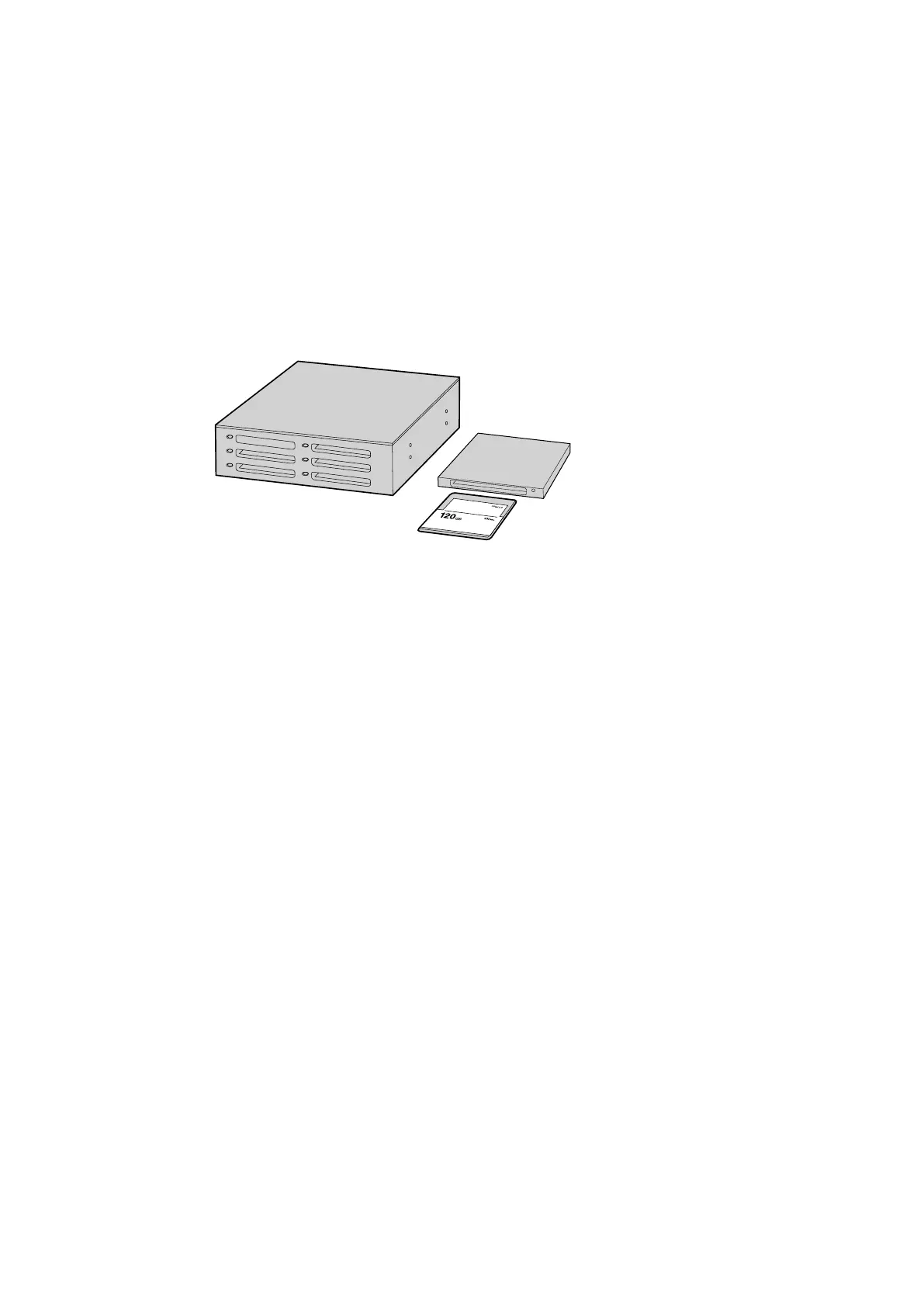
将
CFast
卡从摄影机中拿出,
使用
CFast
2.0
读写设备或
CFast
驱动器
将
CFast
卡加载到您的
Mac
或
Windows
计算机。
从
CFast
2.0
卡上导入您 的素材片段 步骤 如 下:
1
从您的
Blackmagic
URSA
摄影机上取出
CFast
卡。
2
通过
CFast
2.0
读写设备或
CFast
驱动器将
CFast
卡加载到您的
Mac
OS
X
或
Windows
计
算机。
3
双击打开
CFast
卡,您应该能看到一些列文件夹,这些文件夹中包含有
CinemaDNG
RAW
图
像文件或
QuickTime
电影文件的列表。根据您选择的记录格式,您可能会看到不同格式的文
件,但是它们都使用相同的文件命名格式。
4
现在您只需选中需要从
CFast
卡导入的文件,拖动到桌面或者其他硬盘中即可。或者用剪辑软
件直接从
CFast
卡中读取文件。
CFast
卡上的
CinemaDNG
RAW
文件都是独立将每一帧以
DNG
图像保存的。这种开放格式便于您在许多软件应用程序上以视频序列方式查看
RAW
4K
图像。
5
从计算机上拔出
CFast
卡 之 前 ,请 务 必 先 在
Mac
OS
X
或
Windows
计算机上安全弹出。
双卡模式记录时,只要将两张卡的
CinemaDNG
片段文件夹转到您存储硬盘上的同一个文件夹即可。
请确保两张卡上的片段都保存在同一个文件里内。
使用第三方软件
将素材复制到内置
/
外接硬盘或者
RAID
上,再将素材导入编辑软件中便可使用自己喜爱的软件来剪
辑 素 材 。或 通 过
CFast
2.0
读写设备或
CFast
驱动器直接将素材从
CFast
卡上导入。
438
后期制作工作流程

Table of Contents