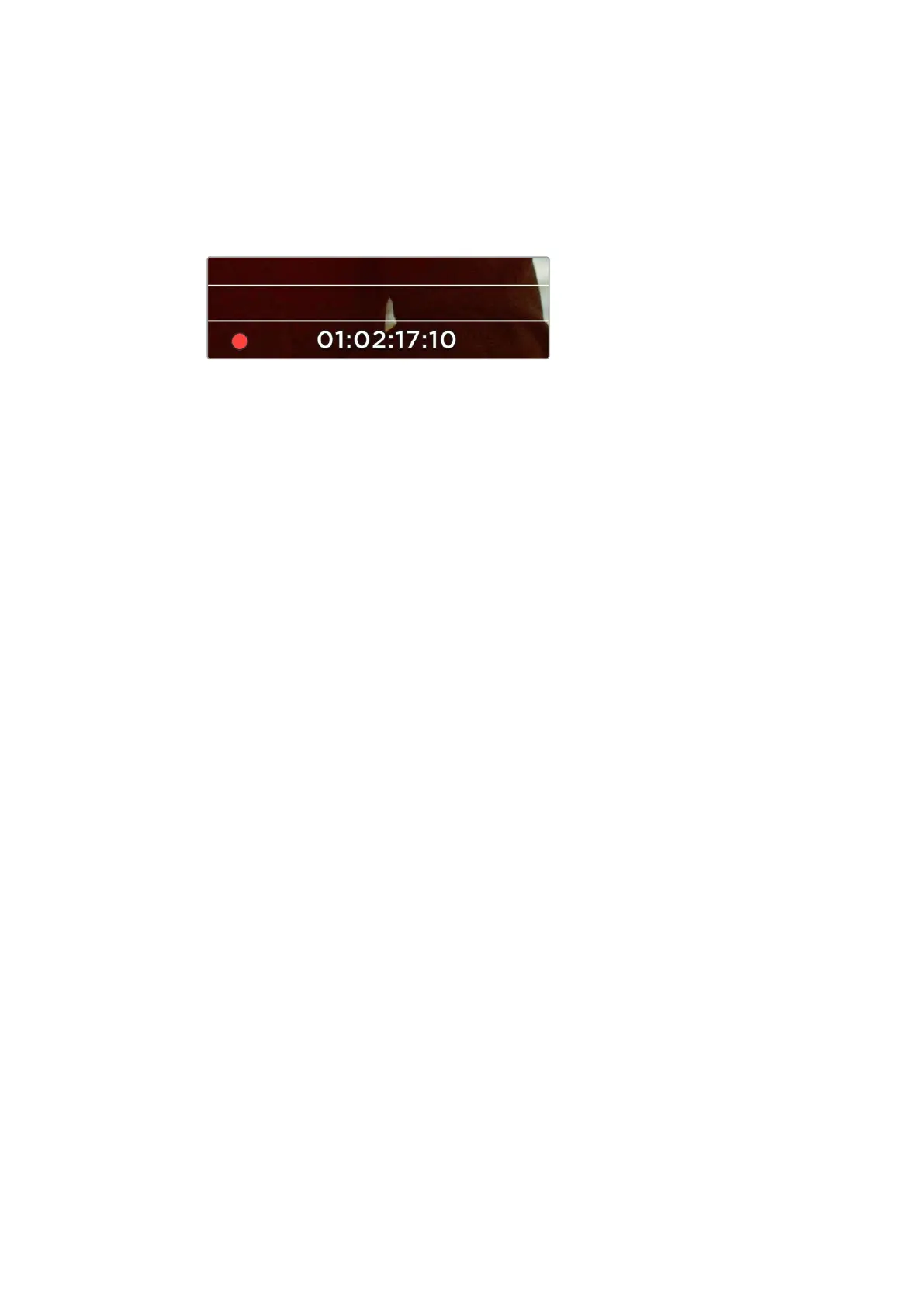
드롭 프레임 표시 장치
10
인치
LCD
및
SDI
오버레이에서 빨간 녹화 아이콘이 깜빡이며 드롭 프레임 현상이 감지되었음을
나타냅니다
.
URSA
Viewfinder
우측 상단에
[!]
가 깜빡이며 드롭 프레임 현상이 감지되었음을
나타냅니다
.
드롭 프레임 현상을 방지하는 방법에 대한 자세한 정보는
[CFast
2.0
카드 선택하기
]
와
[CFast
카드 속도에 대한 중요 사항
]
부분을 참고하세요
.
Blackmagic
URSA
에서는
10
인치
LCD
하단의 빨간색 녹화
아이콘이 깜빡이며 드롭 프레임 현상이 발생했음을 알립니다
.
메타데이터 입력
메타데이터는 클립 속에 저장된 테이크 넘버와 카메라 성정
,
기타 식별 정보 등의 정보를 의미합니다
.
이는 후반 작업에서 영상을 분류 및 처리할 때 유용한 정보입니다
.
예를 들어
,
테이크
/
숏
/
신 넘버가
영상을 구성하는 필수적인 도구라면 렌즈 정보는 자동으로 왜곡 현상을 제거하거나
VFX
요소가
플레이트에 더욱 잘 어울리도록 만드는 데 사용됩니다
.
Blackmagic
URSA
에서는 카메라 설정과 타임코드
,
날짜 및 시간 등의 일부 메타데이터가 자동
저장됩니다
.
카메라 슬레이트에 다양한 부가 정보를 추가할 수 있습니다
.
슬레이트
Blackmagic
URSA
에 탑재된 두 개의 터치스크린은 다양한 기능을 지원합니다
.
그 중 하나가 슬레이트
기능으로 메타데이터를 카메라에 직접 손쉽게 입력할 수 있습니다
.
메타데이터는 촬영 파일에
저장되며 편집 소프트웨어서 쉽게 불러올 수 있습니다
.
1
녹화 모드에서
LCD
화면을 누르거나 터치스크린 아래의
[SLATE]
버튼을 누르면 슬레이트가
Blackmagic
URSA
화면에 나타납니다
.
2 해당 텍스트 부분을 누른 뒤
,
화면에 나타나는 키보드로 정보를 입력
/
변경할 수 있습니다
.
원하는 정보를 입력한 뒤
,
키보드 우측 하단 가장자리에 있는
[ENTER]
키를 누르세요
.
입력
정보가 슬레이트에 업데이트되어 파일에 함께 녹화됩니다
.
3 신
/
샷
/
테이크 넘버의 자동 증가 설정을 위해 해당 자동 증가 아이콘을 선택하면 아이콘에
불빛이 들어옵니다
.
자동 증가 기능을 해제하려면 아이콘을 다시 한 번 선택합니다
.
녹화할
때마다 자동 증가 정보를 확인할 수 있습니다
.
클립의 메타데이터를 편집하고자 할 경우 재생 모드에서 클립을 큐한 뒤
,
슬레이트 화면으로
들어가면 클립의 메타데이터가 나타납니다
.
슬레이트에서 정보를 변경한 뒤
,
[UPDATE]
버튼을 눌러
변경 사항을 저장하세요
.
KEYWORDS
란에 단어를 입력하면 라이브러리 데이터베이스에서 검색어로 사용할 수 있습니다
.
이 기능은 특히 자료가 방대한 대규모 프로젝트에서 사용하기 유용합니다
.
484
메타데이터 입력













 To Next Page