EasyManua.ls Logo

Blackmagicdesign URSA - 키보드 단축키 매핑하기

Blackmagicdesign URSA
594 pages
Print Icon
To Next Page IconTo Next Page
To Previous Page IconTo Previous Page
Loading...
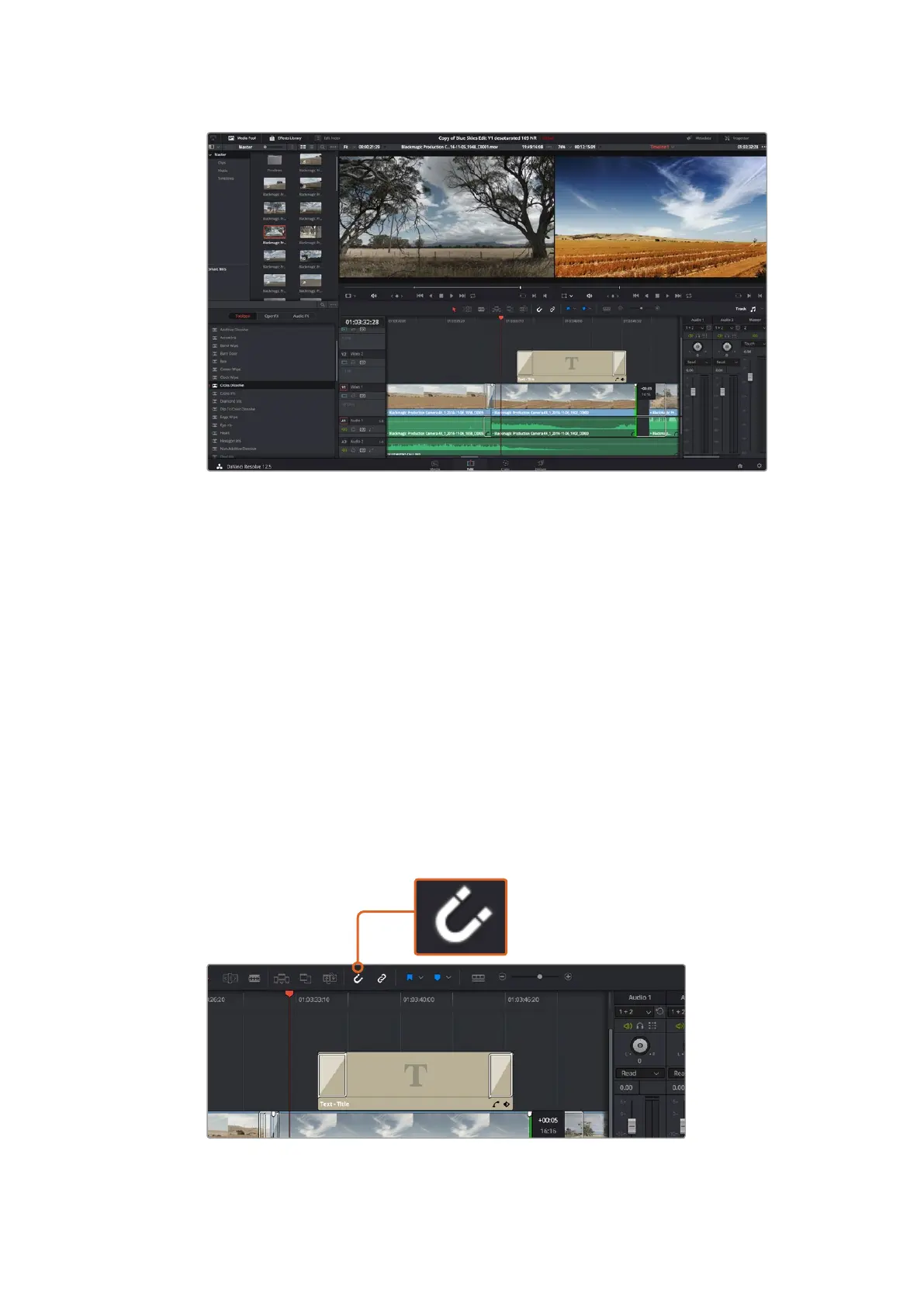
편집 페이지 모습
.
타임라인의 편집 기능을 사용하여 클립의 트리밍
,
순서 이동
,
위치 이동
,
트랜지션 추가 등을 수행할 수 있습니다
.
키보드 단축키 매핑하기
다른 편집 소프트웨어에서 제공하는 키보드 단축키 사용이 익숙한 경우
,
DaVinci
Resolve
에서 직접
단축키를 지정하여 작업 속도를 높이고 워크플로를 최적화할 수 있습니다
.
키보드 단축키 매핑하기
1
DaVinci
화면 우측 하단에 있는 톱니바퀴 모양의
Project
Setting
아이콘을 클릭하고
,
설정
목록에서
[Keyboard
Mapping]
을 선택합니다
.
2
해당 카테고리에서 변경하려는 대상을 클릭합니다
.
예를 들어
,
타임라인의 자르기와 붙이기
단축키를 변경하려면
Edit
카테고리를 선택합니다
.
3
단축키를 한번 클릭하면 설정에 하이라이트가 적용됩니다
.
단축키를 더블 클릭하면
단축키를 변경할 수 있습니다
.
4 키보드에서 새로 설정할 단축키를 누르세요
.
단축키를 잘못 입력한 경우에는 설정 옆에
있는 취소 아이콘을 클릭하여 변경을 취소합니다
.
5
[Save]
를 클릭하면 새로운 단축키 설정이 저장됩니다
.
클립의 시작점과 끝지점을 좌
/
우로 드래그하여 클립을 트리밍합니다
.
섬세한 작업을 수행할 경우에는
[Snapping]
기능을 해제하세요
.
501
DaVinci
Resolve
사용하기

Table of Contents