선택한 편집 유형을 사용하는 타임라인에 클립이 나타납니다
.
DaVinci
Resolve
설명서에서 모든
편집 유형의 사용법에 대한 자세한 내용을 확인할 수 있습니다
.
미디어풀에서 원하는 클립을 타임라인에 바로 드래그하여 옮기면 더욱 빠르게 클립을 추가할 수
있으며
,
타임라인에서 입
/
출력 포인트 설정
,
클립 위치 설정
,
다양한 플러그인 효과
/
타이틀 사용
등을 실행할 수 있습니다
.
DaVinci
Resolve
의 워크플로 방식은 디자이너들이 사용하는 팔레트의
타임라인 방식과 같습니다
.
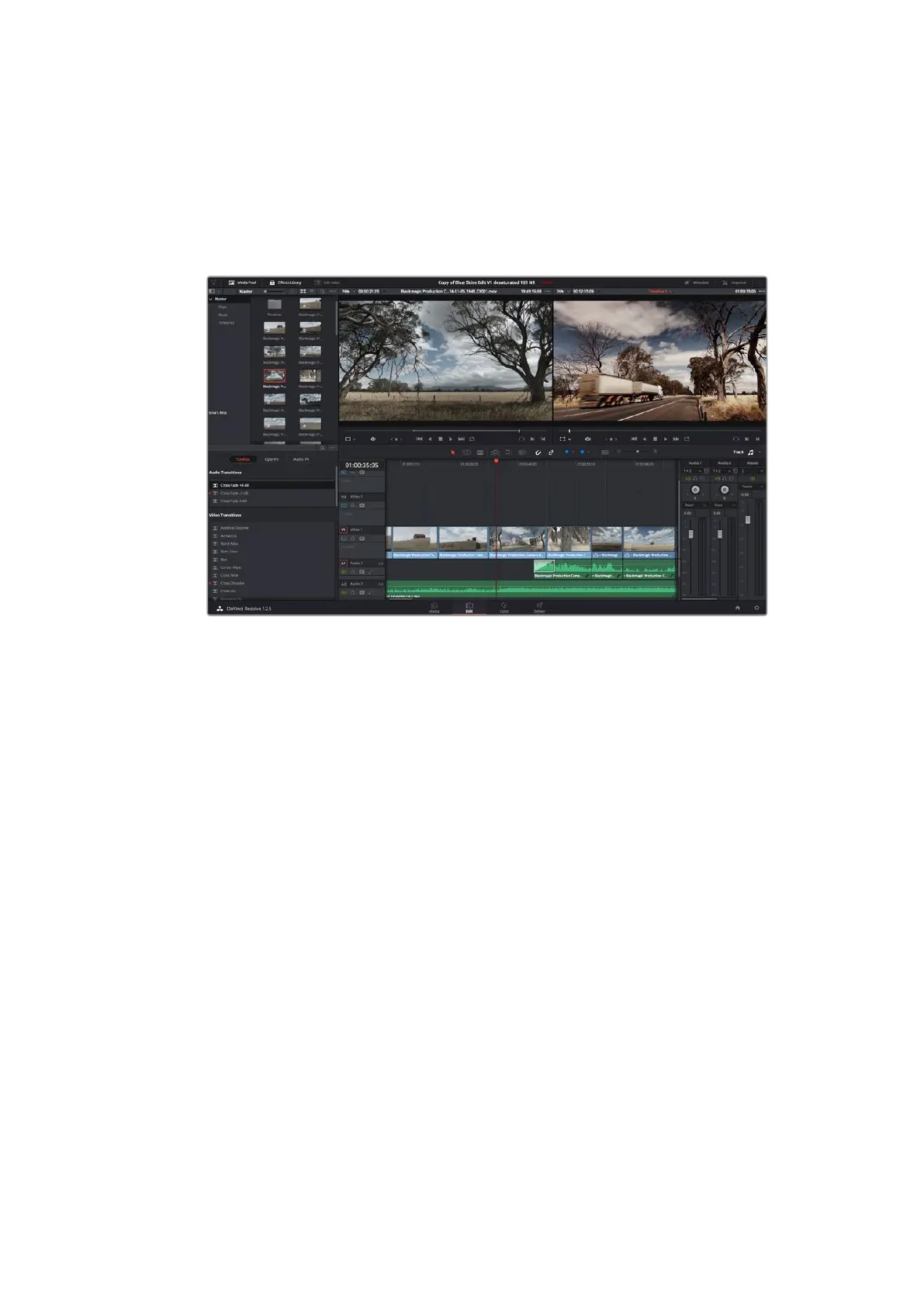
편집 페이지 모습
.
타임라인의 편집 기능을 사용하여 클립의 트리밍
,
순서 이동
,
위치 이동
,
트랜지션 추가 등을 수행할 수 있습니다
.
클립 트리밍하기
클립 편집 도중 각각의 숏에서 원하는 특정 액션만 트리밍하여 삽입해야 하는 경우가 많습니다
.
트리밍 방식에는 여러 가지가 있지만
,
가장 간단한 방식은 타임라인의 입
/
출력 포인트를
조절하는 것입니다
.
1 타임라인에 클립을 추가한 다음 마우스 포인터를 클립 시작 부분에 대면 마우스 포인터가
트리밍 아이콘으로 변합니다
.
2 트리밍 아이콘이 나타나면 이를 앞
/
뒤로 드래그하여 타임라인 모니터를 확인하면서 편집
포인트를 찾을 수 있습니다
.
타임라인 뷰어를 확인하면서 편집 포인트를 찾으세요
.
3 클립의 마지막 부분을 드래그하여 출력 포인트를 설정하세요
.
줌 슬라이더는 도구가 모여 있는 타임라인 상단의 툴바 우측에 있습니다
.
슬라이더를 좌
/
우로
움직이면 타임라인을 확대할 수 있어 더욱 섬세한 조절이 가능합니다
.
섬세한 편집을 작업할 때는
[Snapping]
기능을 해제하는 것이 좋지만
,
클립이 서로 딱 맞닿아 빈틈이
생기지 않도록 하는 유용한 기능이므로 편집이 끝나면 다시 이 기능을 활성화 시키는 것이 좋습니다
.
[N]
단축키를 사용하면 신속하게 스내핑 기능을 켜고 끌 수 있습니다
.
500
DaVinci
Resolve
사용하기













 To Next Page