최신
Blackmagic
Camera
Setup
유틸리티를 컴퓨터에 설치한 뒤
,
컴퓨터와
Blackmagic
URSA
를
USB
케이블로 연결합니다
.
미니
-B
USB
2.0
포트는
Blackmagic
URSA
카메라 하단에 탑재되어
있습니다
.
간단히 고무 커버를 열어 포트를 사용할 수 있습니다
.
Blackmagic
Camera
Setup
유틸리티를 실행한 뒤
,
화면에 나타나는 지시에 따르면 카메라
소프트웨어가 업데이트됩니다
.
후반 제작 워크플로
CFast
2.0
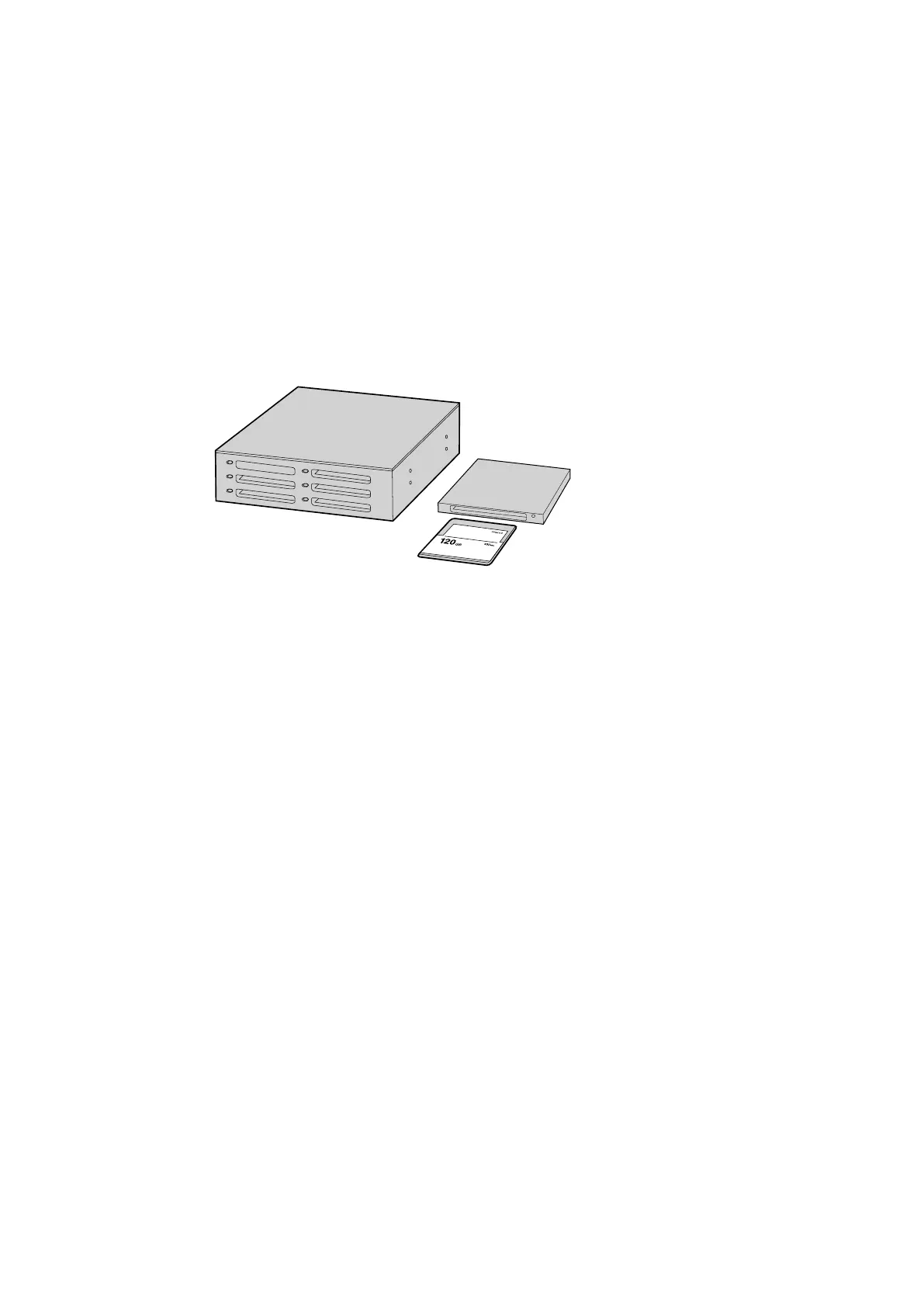
카드로 파일 작업하기
카메라에서
CFast
카드를 꺼내어
CFast
2.0
카드 리더기 또는
CFast
드라이브를 통해 컴퓨터에 연결하면 바로 편집을 시작할 수 있습니다
.
다음과 같은 방식으로
CFast
2.0
카드에서 클립을 불러오기할 수 있습니다
.
1
Blackmagic
URSA
에서
CFast
카드를 제거하세요
.
2
CFast
2.0
카드 리더기 또는
CFast
드라이브를 사용하여 카드를
Mac
OS
X
또는
Windows
컴퓨터에 연결하세요
.
3
CFast
카드를 더블 클릭하면
CinemaDNG
RAW
영상 파일이나
QuickTime
무비 파일 목록이
담긴 폴더가 나타납니다
.
선택한 촬영 포맷에 따라 파일이 뒤섞일 수 있지만
,
모두 동일한
표준에 따른 파일명으로 표시됩니다
.
4
CFast
카드에서 원하는 파일을 사용하는 컴퓨터 또는 다른 하드 드라이버에 드래그하여
옮기거나
,
편집 소프트웨어에서
CFast
카드에 저장된 파일을 바로 사용할 수 있습니다
.
CinemaDNG
RAW
파일은 각각의 프레임을 위해 개별
DNG
이미지로
CFast
카드에
저장됩니다
.
이 포맷은 오픈 포맷이므로 다양한 소프트웨어 애플리케이션에서 사용하여
RAW
4K
영상의 시퀀스를 볼 수 있습니다
.
5 컴퓨터에서
CFast
카드를 꺼내기 전에
Mac
OS
X
또는
Windows
에서 먼저 카드의 접속을
해제하는 것이 좋습니다
.
듀얼 카드 모드로 녹화 시에는 두 개의
CFast
카드에서
CinemaDNG
클립 폴더를 사용자의 저장
드라이브에 간단히 옮깁니다
.
두 카드의 클립이 같은 폴더에 저장되어 있는지를 확인하세요
.
서드 파티 소프트웨어와 함께 작업하기
원하는 편집 소프트웨어를 사용하여 클립을 편집하려면 내장
/
외장 드라이버 또는
RAID
에 클립을
복사한 뒤
,
소프트웨어에서 클립을 불러옵니다
.
또는
,
CFast
2.0
카드 리더기 또는
CFast
드라이브를
사용해
CFast
카드에서 클립을 바로 불러오기 할 수 있습니다
.
512
후반 제작 워크플로












 To Next Page