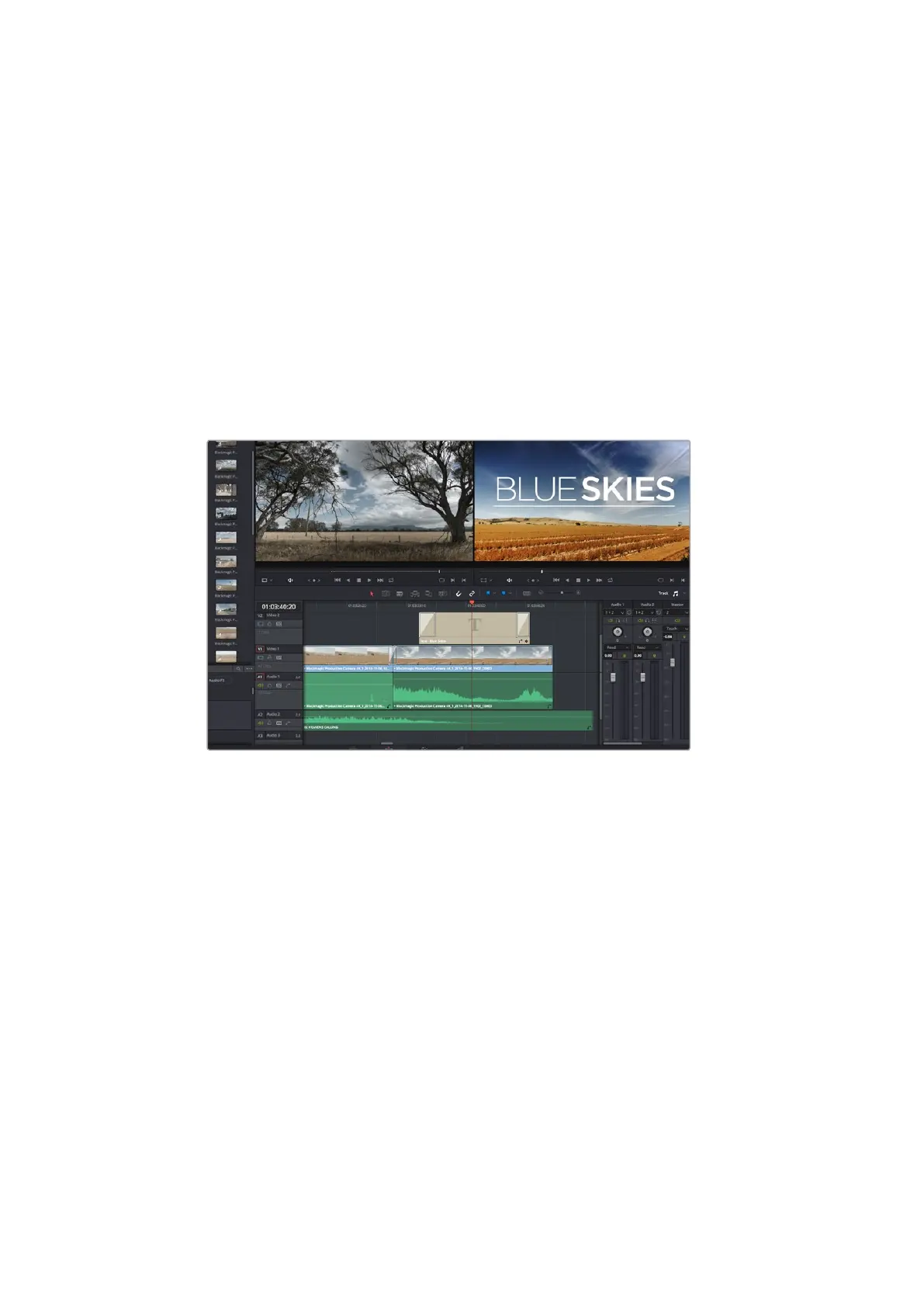
添加字幕
为您的剪辑创建字幕步骤非常简单。就像对片段操作一样,您可以将字幕添加到任何视频轨道上。
如果轨道数量不够,只需在现有轨道名称边上右击并选中“添加轨道”就可轻松添加新轨道。
如何创建字幕:
1
找到位于媒体池下方“特效库”中的工具箱,向下滚动到中间位置后可看到“字幕”发生器。
使用滚动条浏览更多字幕选项。
2
将文本字幕拖放到您想显示的片段上方的空白视频轨道上。如果您只想在黑色背景上添加
字幕,甚至就可以直接将字幕放置在
Video
1
的片段边上。请确保时间线播放头位于字幕上,
以便字幕正确显示。
3
双击字幕片段。系统会出现“检查器”,显示有该字幕的设置。在“文本”栏中键入字幕。
您可以选择多种字体并通过设置颜色、大小、对齐方式、位置等参数来调整字幕的外观。您还可以为字
幕添加转场,就像为片段添加转场一样。
从“字幕”面板中挑选一种字幕类型并拖放到空白轨道上。
添加音频轨道
如果您想要将较大的声音剪辑文件混合大量音效和音乐,只需根据需要添加更多音频轨道即可。
添加音频轨道步骤如下:
1
在时间线上最后一个音频轨道的名称旁边右击并选择“添加轨道”。
2
选择想要的音频轨道类型,如立体声、单声道、
5.1
或自适应。
新的音频轨道将出现在时间线上。
当您想要将音频元素分离到单独的轨道上用于如声音、音效以及音乐等的混音时,这一功能非常实用。
请参考
DaVinci
Resolve
操作手册获得更多关于如何使用强大剪辑工具的详情。
429
使用
DaVinci
Resolve













 To Next Page