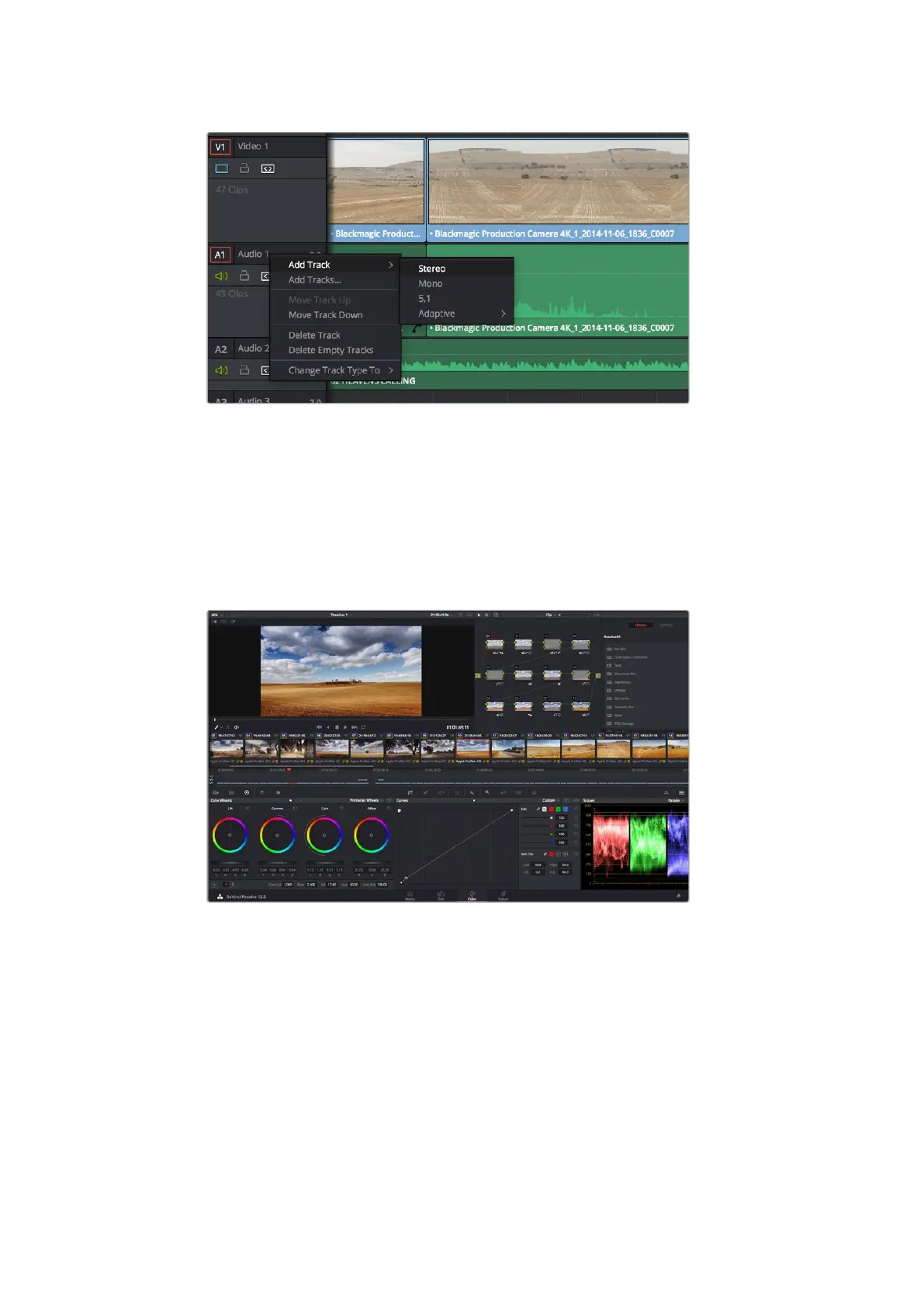
Para agregar una nueva pista de audio o video, haga clic con el botón derecho junto a su
nombre y seleccione Agregar pista. En el caso del audio, elija el tipo de pista deseado.
Etalonaje
Luego de editar la secuencia de clips, es necesario ajustar el color. En general, esta etapa se realiza
luego de la edición a fin de mantener una apariencia consistente. Sin embargo, una de las ventajas
que ofrece DaVinci Resolve es poder alternar entre los módulos de edición y etalonaje para realizar
modificaciones específicas y descubrir nuevas opciones creativas.
El módulo Color brinda control absoluto sobre la apariencia de los distintos clips.
Para comenzar, haga clic en el módulo Color a fin de acceder a las opciones de etalonaje.
Verá los círculos cromáticos, el panel de curvas y las herramientas para correcciones generales,
así como la estructura nodal y la ventana de vista previa. No se sienta abrumado por la enorme
cantidad de funciones que aparecen en la interfaz. Estas han sido diseñadas para ayudarle a lograr
que las imágenes tengan una apariencia extraordinaria. El manual del programa brinda una
descripción de las distintas herramientas y muestra cómo utilizarlas en pasos sencillos. Aprenderá
las mismas técnicas que los profesionales emplean en los mejores estudios de posproducción.
Generalmente, el primer paso es mejorar las zonas más claras y oscuras de la imagen, así como los
tonos intermedios. Esto se logra modificando los parámetros Lift, Gamma y Gain. De este modo, se
obtienen imágenes excepcionalmente nítidas y uniformes que sirven como punto de partida para
comenzar a crear la apariencia de la película.
356DaVinci Resolve













 To Next Page