Après avoir installé la dernière version du logiciel Blackmagic Camera Setup sur votre ordinateur,
connectez un câble USB entre l’ordinateur et la Blackmagic URSA. Sur la Blackmagic URSA, le port
USB 2.0 mini B est situé sous la caméra. Il suffit de soulever le capuchon en caoutchouc pour
accéder au port.
Lancez le logiciel Blackmagic Camera Setup et suivez les instructions figurant sur l’écran pour
mettre à jour le logiciel de la caméra.
Workflow de postproduction
Travailler avec des fichiers provenant de cartes CFast 2.0
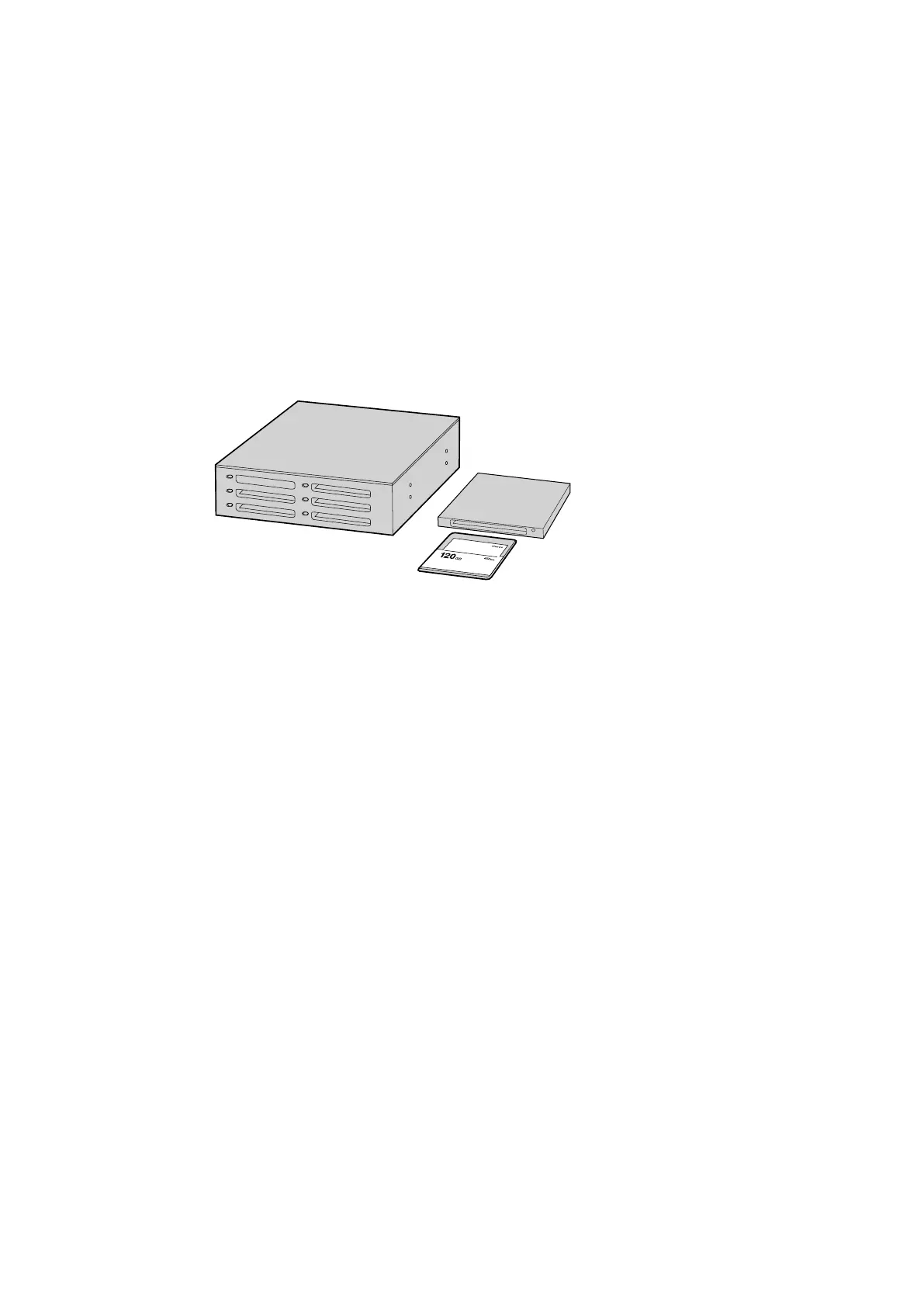
Procédez au montage directement à partir de votre carte CFast en la retirant
de votre caméra et en l'installant sur votre ordinateur à l'aide d'un lecteur/
graveur de carte CFast 2.0 ou d'un lecteur de carte CFast.
Pour importer vos clips à partir d'une carte CFast 2.0 :
1 Retirez la carte CFast de votre Blackmagic URSA.
2 Installez la carte CFast sur votre ordinateur Mac OS X ou Windows à l'aide d'un lecteur/
graveur de carte CFast ou d'un lecteur de carte CFast.
3 Double-cliquez sur la carte CFast pour l'ouvrir. Vous devriez voir des dossiers qui
contiennent vos fichiers images RAW CinemaDNG ou une liste de fichiers MOV QuickTime.
Selon le format d'enregistrement choisi, vous aurez peut-être un mélange de fichiers, mais
leur convention de dénomination sera la même.
4 À présent, il suffit de déplacer les fichiers sélectionnés de la carte CFast vers votre bureau
ou un autre disque dur. Vous pouvez également accéder aux fichiers directement à partir
de la carte CFast à l'aide d'un logiciel de montage. Les fichiers RAW CinemaDNG sont
sauvegardés sur la carte CFast en tant que fichiers DNG indépendants pour chaque image.
Comme c'est un format ouvert, vous pouvez utiliser de nombreuses applications logicielles
pour visionner vos images RAW 4K en tant que séquence vidéo.
5 Avant de retirer la carte CFast de votre ordinateur, il est toujours préférable de l'éjecter à
l'aide de Mac OS X ou de Windows.
Lorsque vous enregistrez en mode Dual Card, il suffit de transférer les dossiers contenant les clips
CinemaDNG des deux cartes vers le même dossier sur votre dispositif de stockage. Veillez à ce que
les clips des deux cartes se trouvent dans le même dossier.
Travailler avec un logiciel tiers
Pour monter vos clips à l'aide de votre logiciel de montage favori, vous pouvez copier vos clips sur
un lecteur interne/externe ou RAID puis les importer dans le logiciel. Vous pouvez également
importer vos clips directement à partir de votre carte CFast à l'aide d'un lecteur/graveur de carte
CFast 2.0 ou d'un lecteur de carte CFast.
216Workflow de postproduction





 To Next Page