EasyManua.ls Logo

Blackmagicdesign URSA - 使用Adobe Premiere Pro CC

Blackmagicdesign URSA
594 pages
Print Icon
To Next Page IconTo Next Page
To Previous Page IconTo Previous Page
Loading...
1
运行
Media
Composer
,当“
SelectProject
”( 选 择 项 目 ) 的 窗 口 弹 出 时 ,
2
点 击“
New
Project
”( 新 项 目 ) 按 钮 。
3
在“
New
Project
”(新项目)窗口中为您的项目命名。
4
到“
Format
”( 格 式 ) 下 拉 菜 单 中 选 择
1080i/59.94
。
5
到“
Color
Space
”( 色 彩 空 间 ) 下 拉 菜 单 中 选 择
YCbCr
709
。
6
到“
Raster
Dimension
”(分辨率)下拉菜单中选择
1920x1080
。点 击“
OK
”确 定 。
7
若未运行后台服务,请到“
Tools
”( 工 具 )
>
“
Background
Services
”( 后 台 服 务 ) 选 项 中 点 击
“
Start
”(开始)按钮,然后点击“
OK
”。
8
选择用于导入文件的媒体库。
9
选 择“
File
”( 文 件 )
>
“
AMA
link...
”,并选择您想要导出的文件,然后点击“
OK
”。
当媒体库中显示出素材片段后,您便可以将素材拖动到时间线上进行剪辑了。
使用
Adobe
Premiere
Pro
CC
若使用
Adobe
Premiere
Pro
CC
剪辑
Apple
ProRes
422
HQ
素材,您需要创建一个具有合适视频格
式及帧率的新项目。本例子中的素材均使用
ProRes
422
HQ
1080p25
设置。
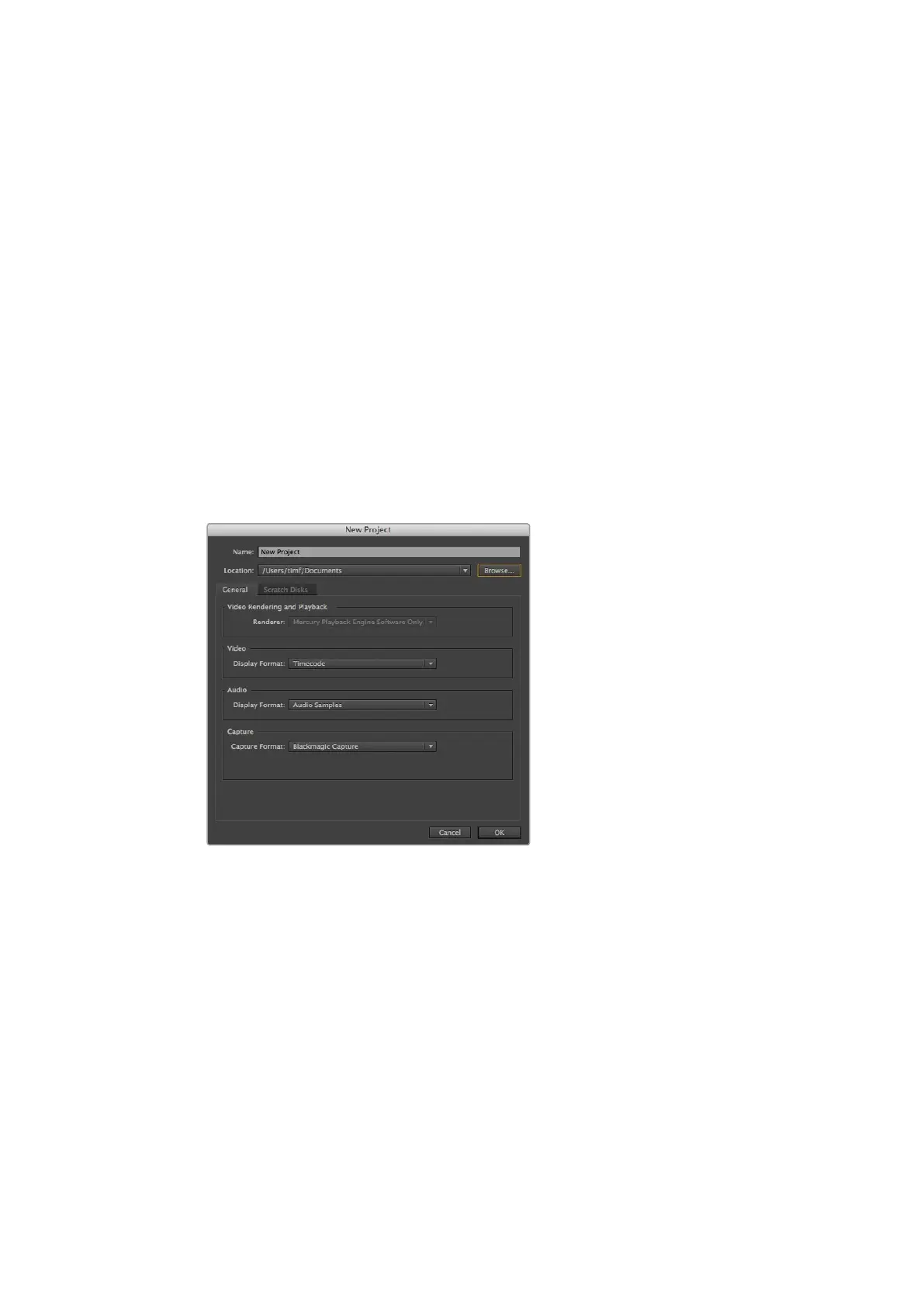
设置项目名称和项目选项
Adobe
Premiere
Pro
CC,
(2014)
1
运行
Adobe
Premiere
Pro
CC
。在
Welcome
欢 迎 窗 口 中 ,选 择“
Create
New
”( 创 建 )
/
“
New
Project
”(新项目)后,会出现一个项目设置窗口。
2
为项目命名。点击“
Browse
”(浏览)选择安装项目的文件夹,然后点击欢迎窗口中的
OK
确定。
3
到
Adobe
Premiere
Pro
CC
的 菜 单 栏 ,选 择“
File
” (文件)
/
“
Import
”( 导 入 ) , 然 后 选 择 想
要剪辑的素材。然后您的素材便会在项目窗口中显示出来。
4
将您需要剪辑的第一段素材拖动到位于项目窗口右下角的“
New
Item
”( 新 建 项 ) 图 标 上 后 ,
就会建立一段和您的视频设置相符的新序列。
现在可以将素材拖动到序列时间线上进行剪辑了。
440
后期制作工作流程

Table of Contents