Representaciones gráficas
La mayoría de los coloristas toman decisiones creativas sobre el ajuste cromático con base en la
carga emotiva y la apariencia que desean proyectar, y luego trabajan con las imágenes en un monitor
a fin de lograr el resultado deseado. Observar objetos de uso cotidiano y analizar la interacción entre
diferentes tipos de luz puede servir de inspiración para sacarle el mayor provecho al material.
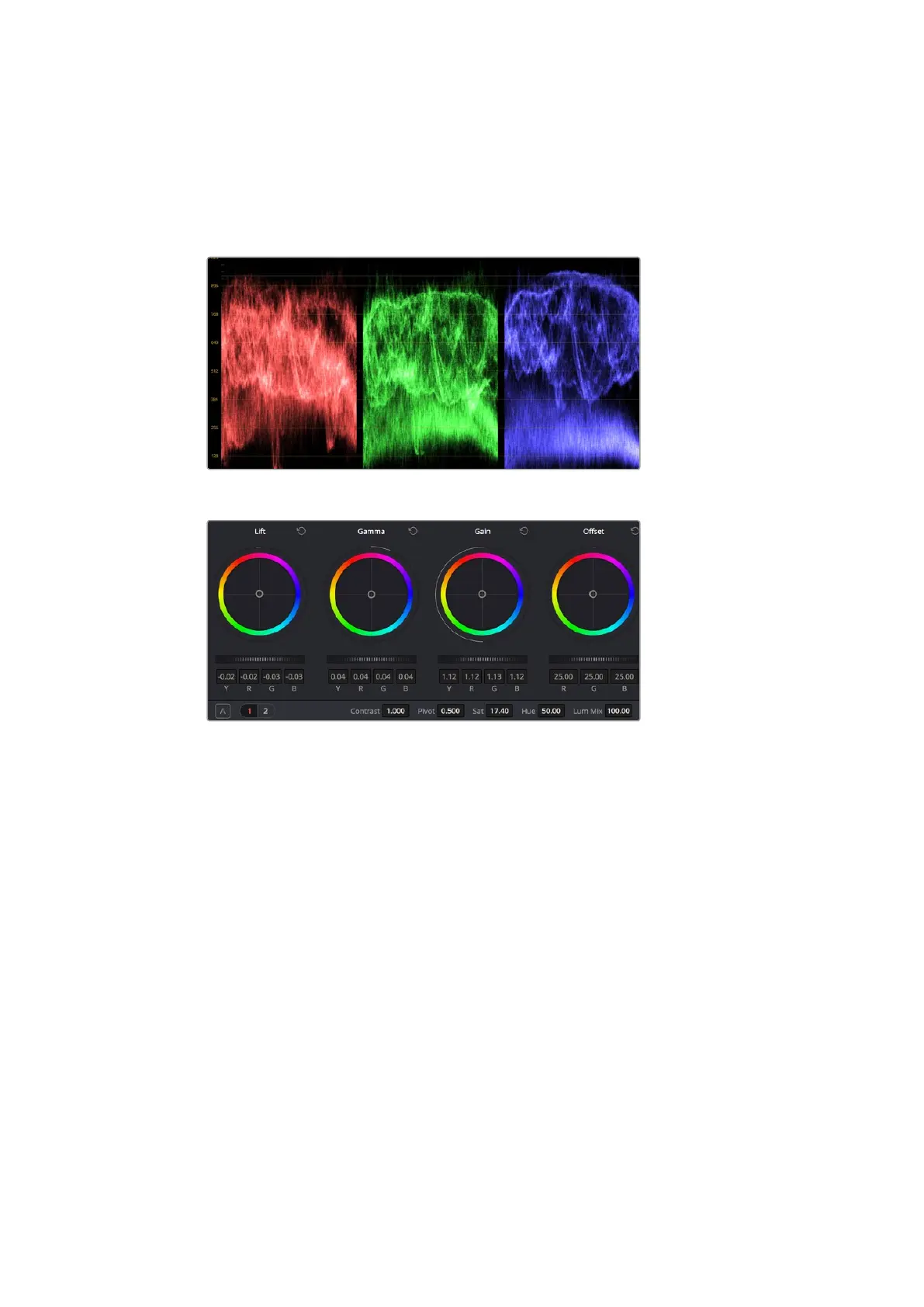
La gráfica de crominancia permite ajustar con precisión las luces, las sombras y los tonos intermedios.
Los círculos cromáticos Lift, Gamma, Gain y Offset permiten controlar con precisión el
balance de colores y tonos en los distintos clips. Para ajustar cada área tonal en forma similar,
deslice el dial situado debajo de los círculos cromáticos hacia la izquierda o la derecha.
En forma alternativa, es posible etalonar tomas mediante las representaciones gráficas que ofrece DaVinci
Resolve. Al hacer clic en el penúltimo botón de la barra de herramientas del panel, podrá acceder a esta
función para un clip en particular. Se puede visualizar la onda de la señal, la gráfica de crominancia (RGB),
el vectorscopio o el histograma. Estos indicadores permiten monitorizar el balance tonal y comprobar los
niveles de contraste para evitar oscurecer demasiado las sombras o perder detalles en las zonas más
claras de la imagen. Asimismo, brindan la posibilidad de detectar cualquier dominante cromática.
En forma predeterminada, el panel de círculos cromáticos muestra los controles Lift, Gamma y Gain
como barras. Estos parámetros generalmente constituyen las correcciones primarias y se asemejan
a los controles que ofrecen otras aplicaciones para realizar ajustes cromáticos y de contraste. A fin
de lograr un control más preciso de cada color al utilizar el ratón, es posible cambiar los círculos
cromáticos a barras que permiten realizar ajustes en cada canal independientemente para las
sombras, los tonos intermedios y las luces. Basta con seleccionar la opción Barras en el menú
desplegable que aparece cerca de la esquina superior derecha de la ventana de círculos cromáticos.
1 Ajuste de sombras
Una vez seleccionado un clip en la línea de tiempo del módulo Color, haga clic en el dial
Lift situado debajo del primer círculo cromático. Muévalo hacia la izquierda o la derecha y
preste atención a los cambios que ocurren en la imagen. Podrá observar cómo aumenta y
disminuye el brillo de las zonas oscuras. Ajústelas según el tono que mejor se adapte a los
requerimientos del proyecto. Si disminuye demasiado este parámetro, perderá detalles en
las sombras. En cualquier caso, puede utilizar la gráfica de componentes cromáticos para
evitar este inconveniente. La posición ideal para las sombras en la representación de la
señal es justo por encima de la línea inferior de la gráfica de crominancia.
357DaVinci Resolve













 To Next Page