4
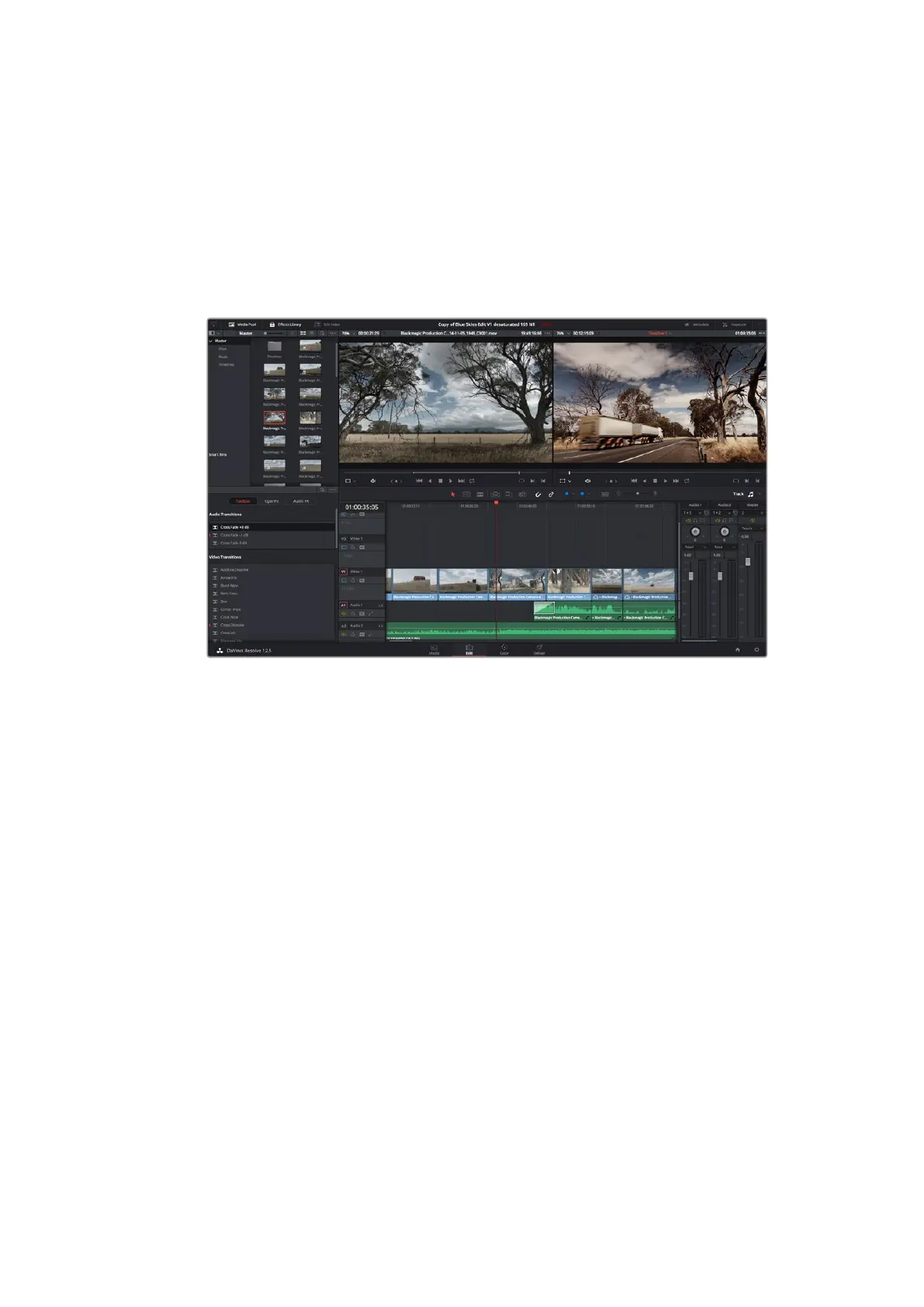
Для вставки клипа на монтажную линейку щелкните кнопкой мыши внутри окна исходного
изображения
,
затем протяните курсор на окно монтажной линейки
.
Появится список
режимов редактирования
.
Выберите нужный режим
.
Клип будет помещен на монтажную линейку с помощью выбранного режима редактирования
.
Описание режимов редактирования и порядок работы с ними можно найти в руководстве по
DaVinci
Resolve.
Для более быстрого добавления клипов перетащите их из окна
Media
Pool
напрямую на монтажную
линейку
,
где можно выбрать точки входа и выхода
,
указать место вставки
,
добавить эффекты и титры
.
На странице
Edit
с помощью монтажной линейки можно выполнить подгонку клипов
,
изменить
порядок их следования и добавить переходы между ними
Подгонка клипов
Во время монтажа необходимо выполнять подгонку клипов
,
чтобы отредактированный материал
содержал только нужные фрагменты
.
Самый простой способ подгонки — задать точки входа и
выхода на монтажной линейке
.
1
Добавив клип на монтажную линейку
,
наведите курсор мыши на начало клипа
,
чтобы
появился значок подгонки
.
2
После появления значка подгонки нажмите на начало клипа и перетащите его вперед
или назад для выбора точки входа
.
Точки редактирования можно определить с помощью
монитора монтажной линейки
.
3
Нажмите на конечный фрагмент и перетащите его для выбора точки выхода
.
Над монтажной линейкой
,
справа от набора инструментов
,
находится слайдер
.
Передвигая его влево
или вправо
,
можно увеличить или уменьшить монтажную линейку для более точной настройки
.
Для более точного редактирования рекомендуется отключить функцию
Snapping,
однако затем ее
нужно вновь включить
,
так как она помогает сохранять стыковку между клипами
.
Для быстрого
отключения или включения функции
Snapping
нажмите клавишу
N.
574
Работа с
DaVinci
Resolve













 To Next Page