RAW-Einstellungen für Projekte
Um eine Einstellung übergreifend für alle Clips zu ändern, geben Sie vor, die RAW-Einstellungen des
Projekts auf die Clips anzuwenden und nehmen Sie von dort globale Änderungen vor. Beispielsweise
wenn Sie den Weißabgleich oder einen ISO-Wert global ändern möchten.
So geben Sie RAW-Einstellungen für Projekte vor:
1 Öffnen Sie das Projekteinstellungsmenü, indem Sie auf „File“ (Datei) klicken und dann „Project
Settings“ (Projekteinstellungen) auswählen.
2 Unter dem Tab „Camera RAW“ sehen Sie dann rechts oben in der Ecke des Menüs eines von
mehreren RAW-Formaten mit einem kleinen Pfeil daneben. Stellen Sie dort CinemaDNG ein.
Wenn Sie zum ersten Mal einen mit Ihrer Blackmagic URSA aufgenommenen Clip im RAW-Format
in eine neue Timeline ziehen, wird diese Einstellung automatisch auf CinemaDNG gesetzt.
3 Wählen Sie im Drop-down-Menü „Decode Using“ (Dekodieren mit) die Option „Project“ (Projekt).
4 Stellen Sie für „White Balance“ (Weißabgleich) die benutzerdefinierbare Option „Custom“ ein.
5 Wählen Sie für „Color Space“ (Farbraum) die Option „Blackmagic Design“ aus. Dies setzt
gleichzeitig die Einstellung für Gamma auf „Blackmagic Design Film“.
Jetzt können Sie die Kameraeinstellungen für Ihre Clips anpassen. Beispielsweise den Weißabgleich,
ISO, Schärfe usw. Dies wirkt sich auf alle in Ihrer Timeline befindlichen Clips aus.
Eine umfassende Beschreibung der verfügbaren Einstellungen entnehmen Sie bitte dem
englischsprachigen DaVinci Resolve Handbuch.
Schneiden von Clips
Klicken Sie jetzt, wo sich Ihre Clips im Media Pool befinden, auf die Registerkarte „Edit“ (Schnitt), um den
„Edit“-Arbeitsraum zu öffnen.
Jetzt können Sie den Schnitt aufnehmen!
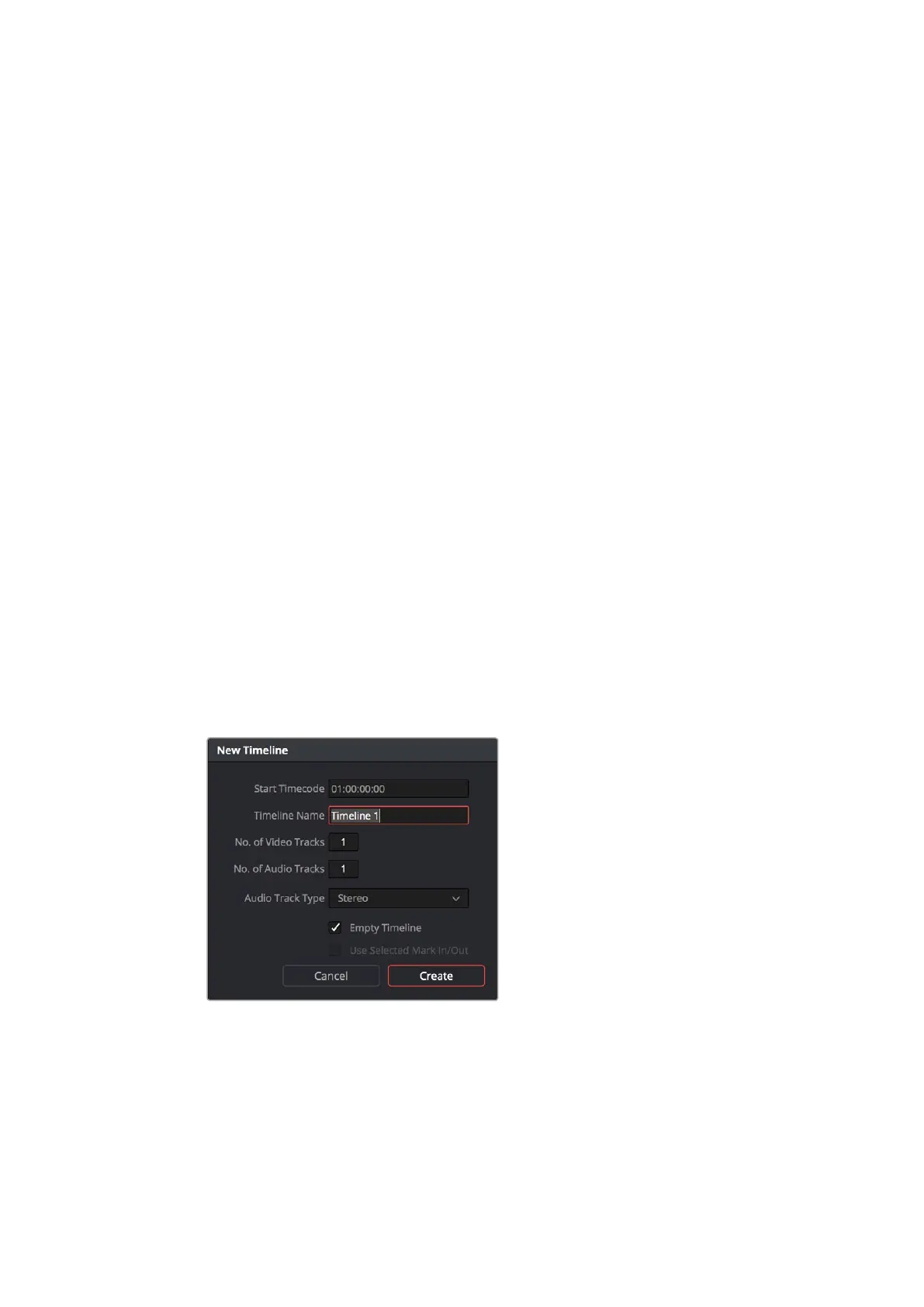
1 Erstellen Sie zunächst eine neue Timeline. Führen Sie irgendwo im Media Pool einen
Rechtsklick aus und wählen Sie „Timelines“ > „New Timeline“ (Timelines > Neue Timeline).
Klicken Sie im nun angezeigten Dialogfeld auf die Schaltfläche „Create“.
Um mit dem Schnitt Ihrer Clips zu beginnen, müssen Sie eine neue Timeline erstellen.
Die Timeline ist die Plattform, auf der alle Ihre Schnittvorgänge vorgenommen werden
2 Doppelklicken Sie jetzt auf einen Clip im Media Pool, um ihn in der Quellenanzeige zu öffnen.
Ziehen Sie den Abspielkopf mit dem Mauszeiger nach links oder rechts, bis Sie das für Ihren
Clip gewünschte Startbild gefunden haben. Markieren Sie den In-Punkt über das Tastaturkürzel
„I“. Wiederholen Sie dies für das Endbild über das Tastaturkürzel „O“.
3 Gehen Sie in der Timeline mit dem Abspielkopf an jene Stelle, wo Ihr Clip einfügt werden soll.
277Anwendung von DaVinci Resolve













 To Next Page