クリップの読 み込 み
クリップの 編 集を 始 めるには 、クリップ をメディアプールに 読 み込む必 要が あります。
1
DaVinci
Resolve
を 起 動します。
DaVinci
Resolve
を 初 め て 起 動 す る 場 合 は 、プ ロ ジ ェ ク ト マ ネ ー
ジャーが表示されるのを待ちます。表示されたら、「
Untitled
Project
」ア イ コ ン を ダ ブ ル ク リ ッ ク
し ま す 。ロ グ イ ン ウ ィ ン ド ウ が 表 示 さ れ る 場 合 は 、
Resolve
の 複 数 ユ ー ザ ー 環 境 が 有 効 に な って
います。この場合は、ログインウィンドウの左下にある「新規追加」をクリックして、ユーザー名
を入力し、「ユーザーセットアップを保存」をクリックして新規ユーザーを作成します。作成した
ユーザーアイコンをダブルクリックすると、プロジェクトマネージャーに進みます。次に「新 規プ
ロジェクト」をクリックし、プロジェクトのタイトルを入 力して「作成」をクリックします。これで、
プ ロジェクトマネージャー に 新しいプ ロジェクトが 追 加され ます。プ ロジェクトを 開くには 、アイ
コンを ダ ブル クリックします。
2
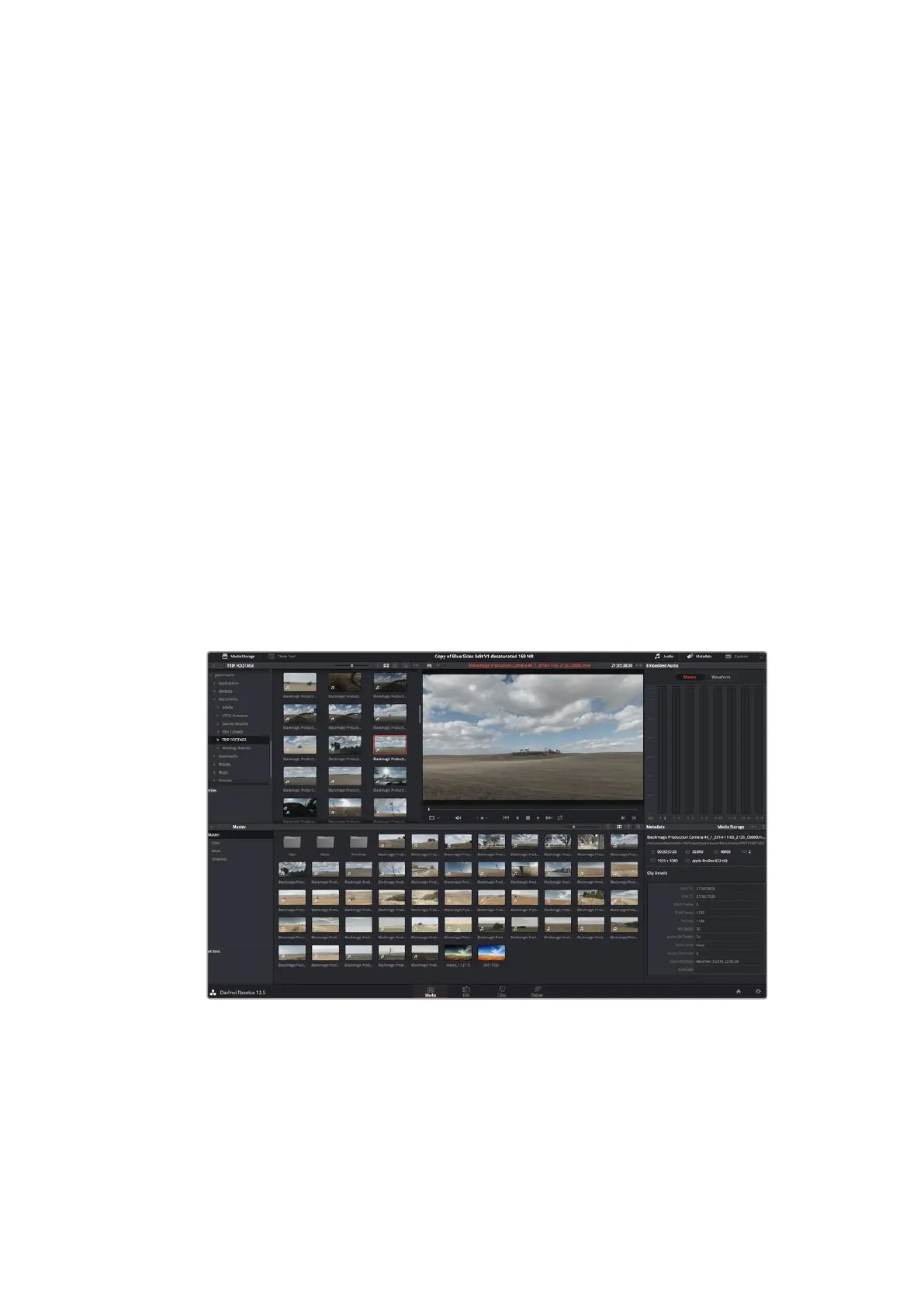
「メディア」ページが 開き、左 上には「メディアストレージ」ブラウザ が 表示されます。「メディア
ストレージ」ブラウザには 、リンクされたすべてのメディアが 表示されます。ここからクリップを
メディアプールにドラッグ&ドロップできます。
3
クリップのフォルダーがライブラリに表示されない場合は、フォルダーを追加する必要があります。
DaVinci
Resolve
タ イ ト ル バ ー の「 環 境 設 定 」を ク リ ッ ク し て 、メ デ ィア ス ト レ ー ジ タ ブ の「 追 加 」
ボタンを押すことで簡 単に追 加できます。ドライブあるいはフォルダーパスをブラウズ
/
選択する
に は 、「 開 く 」 を ク リ ッ ク し て
DaVinci
Resolve
を再起動し、再度プロジェクトを開くと「メディアス
ト レ ー ジ 」設 定 が 更 新 さ れ ま す 。
4
「メディアストレージ」ブラウザ で、新しく追 加したクリップフォルダーをクリックします。ストレー
ジフォルダーのクリップ をドラッグして、メディアプールにドロップします。「
Untitled
Project
」の
設 定とクリップの設 定 が 異 なる場 合 は 、画 面にプ ロンプトが 表 示され 、クリップに合 わ せ てプ ロ
ジェクト設 定を変 更するか、設定をそのままにするかを選択できます。すぐに作業を始めたい場
合 は「 変 更 」を ク リ ッ ク し ま す 。こ れ で 、プ ロ ジ ェ ク ト 設 定 が ク リ ッ プ と 一 致 し ま し た 。
クリップを読み込むには、「メディアストレージ」ブラウザのクリップをメディアプールにドラッグ&ドロップします。
デスクトップ上にあるファイルをドラッグ&ドロップ することもできます。
126
DaVinci
Resolve
の使用













 To Next Page