プ ロジェクト
RAW
設定
ホワイトバランスや
ISO
設定の全体的な変更など、すべてのクリップに共通した設定の変更が必要な場合、
「プ ロジェクト
RAW
設定」を使用すると複数のクリップに渡って包括的な変更を加えられます。
プロジェクト
RAW
設 定 の セ ッ テ ィン グ:
1
「ファイル」をクリックし、「プロジェクト設定」を選択して、プロジェクト設定を開きます。
2
「
Camera
RAW
」タブを開くと、右上の小さな矢印の横に
RAW
フォーマットが 表 示 されてい ま す。
この設 定は、
CinemaDNG
に な って い る は ず で す。
Blackmagic
URSA
で撮 影した
RAW
クリップ
を新しいタイムラインに初めてドロップする場合、この設定は自動的に
CinemaDNG
になります。
3
さ ら に「 デ コ ー ド に 使 用 」ド ロ ッ プ ダ ウ ン メ ニ ュ ー で 「 プ ロ ジ ェ ク ト 」を 選 択 し ま す 。
4
ホ ワ イ ト バ ラ ン ス 設 定 を「 カ ス タ ム 」に し ま す 。
5
カラースペースを「
Blackmagic
Design
」に設定します。これにより、ガンマ設定も「
Blackmagic
Design
Film
」に な り ま す 。
これで、各クリップのホワイトバランス、
ISO
、シャープニングなどのカメラ設定が調整する準備が整いま
した 。この 作 業 はタイムラインのすべ てのクリップに影 響します。
RAW
設定に関する詳細は、
DaVinci
Resolve
マニュアル を 参 照してください 。
クリップの 編 集
メディアプールにメディアを入れたら、「エディット」タブをクリックしてエディットページ を開きます。
こ れ で 、編 集 を 開 始 で き ま す!
1
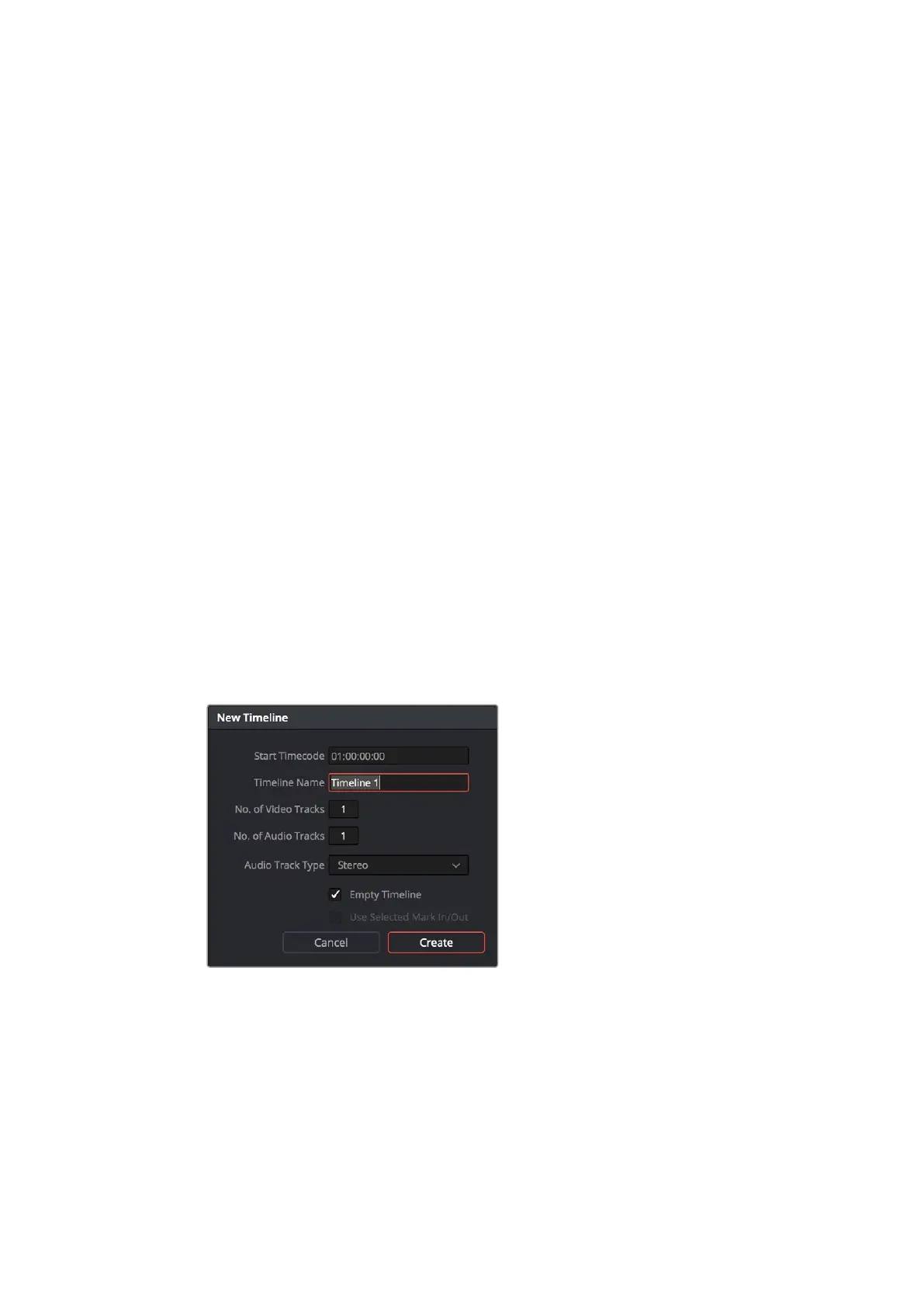
はじめに、新しいタイムラインを作成 する必 要 があります。メディアプール 内 で右クリックし、
「タイムライン」>「 新 規 タイムライン を 作 成 」を 選 択しま す。ダイ ア ロ グ ボックス が 表 示 され た
ら、「新規タイムラインを作成」ボタンを押します。
クリップの編集を始めるには、新規タイムラインを作成する必要があります。
タイムラインとは、すべての編集を行うステージです。
2
メディアプールのクリップをダブルクリックしてクリップをソースビューアで開きます。ソースビュー
アの再生ヘッドをマウスで左右に動かし、そのクリップの開始点として使用したい位置を見つけ
ま す 。「
I
」ショートカットで、イン点としてマークします。同じように、「
O
」シ ョ ー ト カ ッ ト で 最 後
のフレームを指 定します。
3
タイムラインで、クリップ を挿入したい 位 置に再生ヘッドを合わ せます。
128
DaVinci
Resolve
の使用













 To Next Page