4
クリップをタイムラインに挿入するには、ソースビューアの中でクリックし、マウスでドラッグし
てタイムラインビューアにドロップします。編集オプションが表示されたら、目的に応じて編集
の 種 類 を 選 択します。
選 択した 編集の種 類に応じて、クリップがタイムラインに挿入されます。編 集の種 類およびそれぞ れの 使
用方法については、
DaVinci
Resolve
マニュアル を 参 照してください 。
クリップを編 集にすばやく追 加 するには 、メディアプールからクリップ をドラッグして、タイムラインに直
接 ド ロ ッ プ し ま す 。そ の 後 、イ ン 点
/
アウト点やクリップの 位 置を 調 整したり、エフェクトやタイトルで各 種
プラグインを 使 用したりできます。このワークフローは、タイムラインをアーティストのパレットとして使
用 するような 感 覚です。
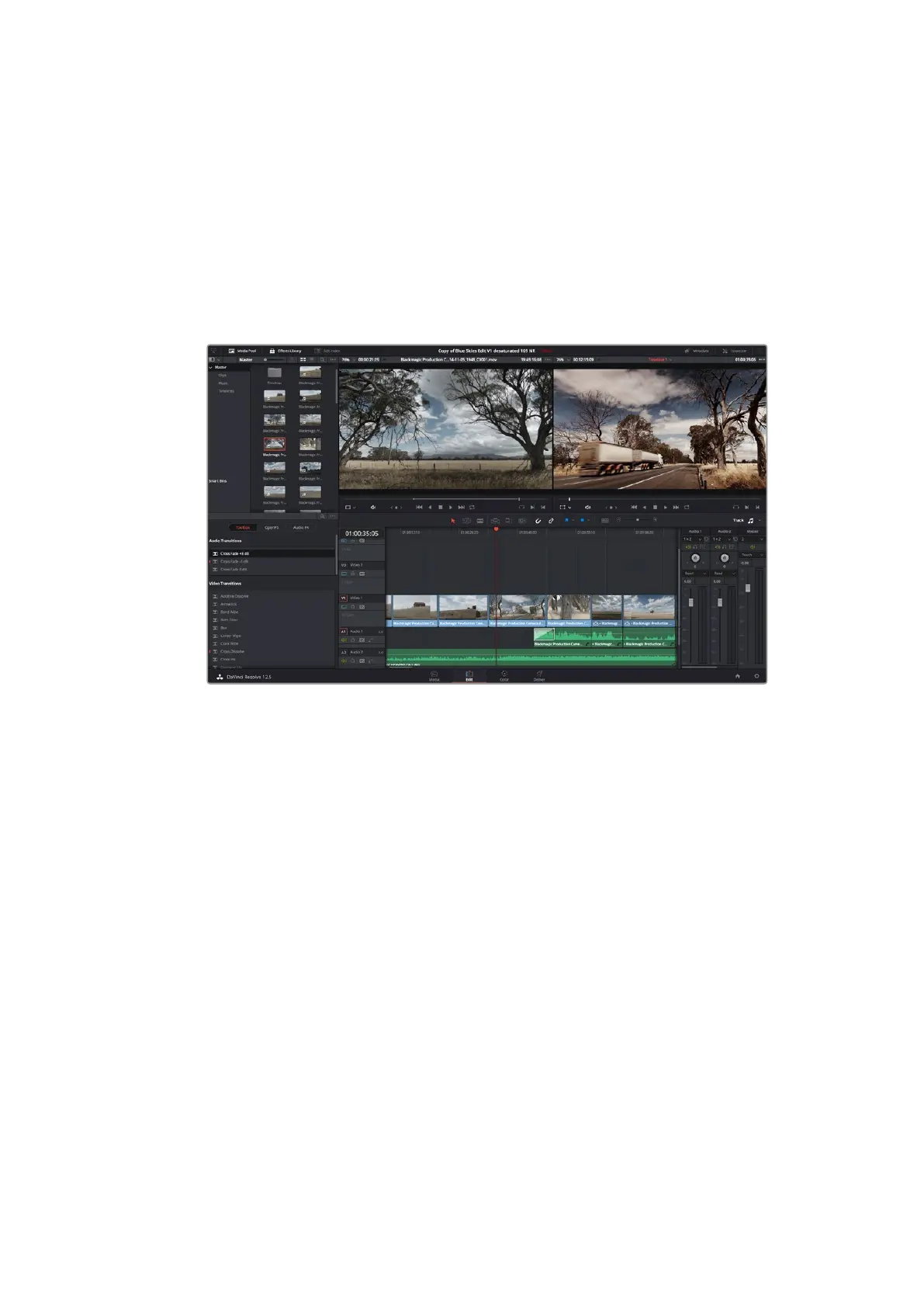
「エディット」ページ。タイムラインエディターを 使 用して、クリップのトリム 、順 番 の 変 更、移動 、トランジション
の 追 加 などが 可能 で す。
クリップのトリム
クリップの 編 集で は 、クリップ をトリムして、各ショットの必 要 なシーンのみ を 使 用 で きます。クリップのト
リムには 様 々な 方 法 が ありますが 、タイムラインで クリップの イン点
/
アウト点を調 整 する
方 法 が 最も簡 単です。
1
クリップ をタイムラインに追 加したら、マウスのポインターをクリップの開 始点に合わせます。ポイン
タ ー が「 ト リ ム 」ア イ コ ン に な り ま す 。
2
「トリム」アイコン が 表 示されたら、クリップの開 始点をクリックして順 方 向
/
逆方向にドラッグ
し、イン点をトリムします。タイムラインビューアを確 認しながらトリムして、編集 点を決 定します。
3
さらに、クリップの終了点をクリック&ドラッグして、アウト点を調整します。
ズームスライダーはタイムラインの上、中央に集まったツール群の右側にあります。ズームスライダーを左
右にドラッグすると、タイムラインが 拡 大
/
縮 小 さ れ 、細 か い 調 整 が し や す く な り ま す 。
「スナップ」機能は、編集を微調整する場合はオフにします。この機能では、隣り合うクリップの開始点
と終了点を隙間なく結合しやすくできるため、微 調整が 終わったらオンにしておくと便利です。スナップ
機能のオン
/
オ フ は「
N
」キ ー で 簡 単 に 切 り 替 え ら れ ま す 。
129
DaVinci
Resolve
の使用













 To Next Page