編 集のマスタリング
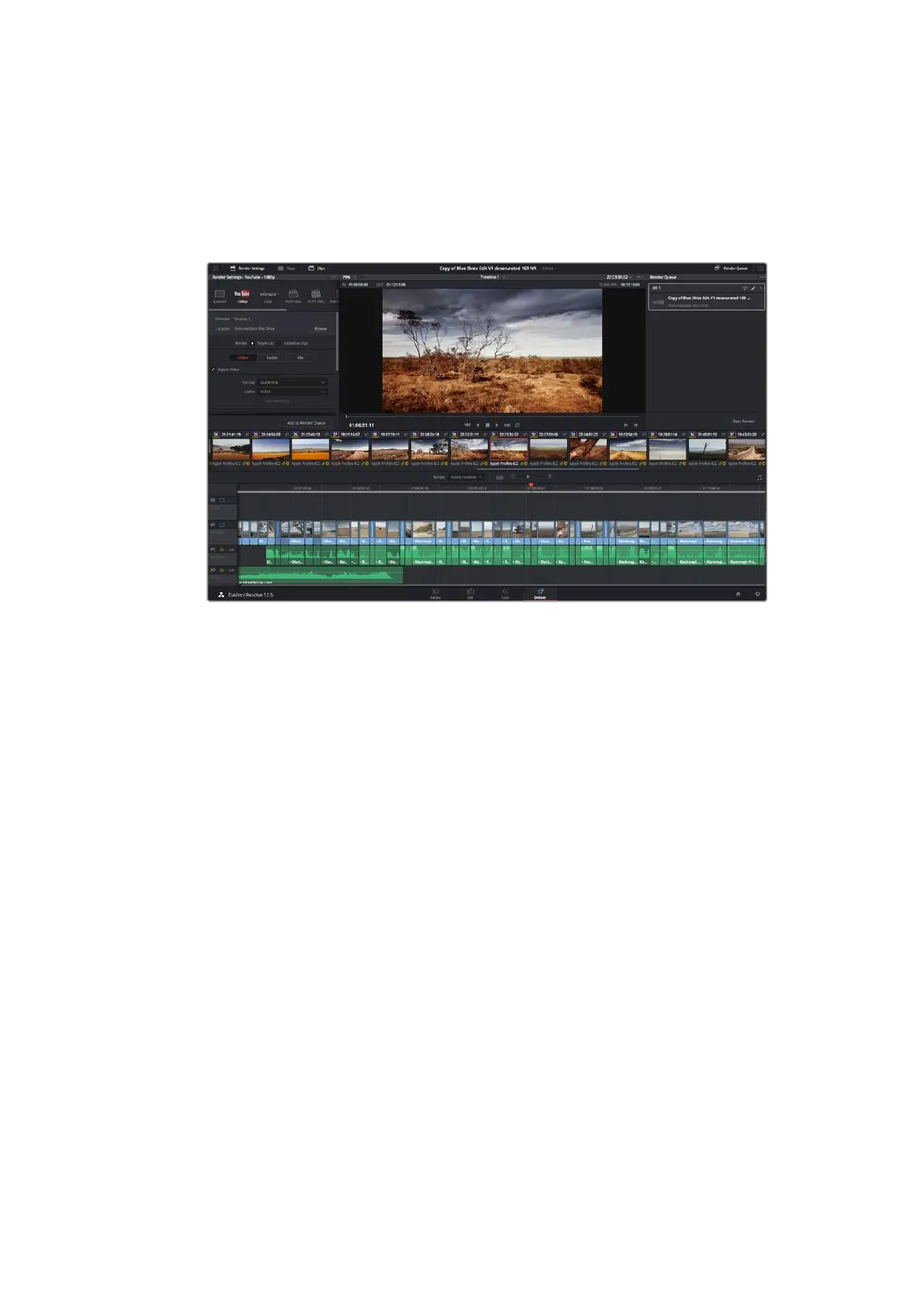
クリップの編 集 、カラーコレクション、グレーディングの作 業が 終 わりました。次は 、デリバーページ で 編
集をレンダリングして書き出します。デリバーページでは、書き出すクリップを選択し、フォーマット、コー
デ ッ ク 、解 像 度 を 指 定 し ま す 。書 き 出 し は 、
8/10-bit
非圧縮
RGB/YUV
、
DNxHD
、
ProRes
、
H.264
などのコー
デックを使用して、
QuickTime
、
AVI
、
MXF
、
DPX
など様々なフォーマットで実行できます。
「デ リバー」ペー ジ で は 編 集 を書 き出します。様 々なビ デ オフォーマットとコー デックが 選 択可 能 で す。
編集を単一のクリップとして書き出す:
1
「デリバー」タブをクリックして、デリバーページを開きます。
2
ペ ー ジ 左 上 の「 レ ン ダ ー 設 定 」ウ ィ ン ド ウ で 、「 フ ォ ー マ ッ ト 」設 定 の「 シ ン グ ル ク リ ッ プ 」に チ ェ ッ
ク を 入 れ ま す 。こ れ で 、
YouTube
、
Vimeo
、オー ディオプリセットなど、多くの 書 き出しプリセットか
ら選 択できます。あるいはデフォルトの「カスタム」プリセットに設 定して独自のパラメーターを入
力することで、独自の書き出し設 定をマニュアルで設 定することもできます。例えば「
YouTube
」を
選 択して、次 にプリセットの 横 にあ る矢 印 をクリックして
1080p
ビ デ オフォーマットを 選 択しま す。
3
フレームレートは、プロジェクト設 定のフレームレート設 定にロックされています。
4
プリセットの下にタイムラインのファイル名と書き出したビデオのレンダリング先が 表示され
ます。「ブラウズ 」ボタンをクリックして 書 き出したファイルを 保 存したい 場 所を 選 択します。
5
タイムラインの上に、「タイムライン全体」が選択されたオプションボックスが表示されます。
これで タイムライン 全 体 が 書 き出 さ れ ま す が 、タイムラインの 幅 を 選 択 することも可 能 で す。
「
In/Out
範 囲 」 を 選 択 し 、「
I/O
」のホットキ ーショートカット を 使ってタイムライン で イン点
/
ア
ウト点を 選 択します。
6
「レンダー 設 定 」の下 に 行 き、「レンダー キュー に追 加 」を クリックしま す。
ページ 右 側 のレン ダー キュー に 、レン ダー 設 定 が 追 加 され ま す。ここま で の 作 業 が 終 わ ったら 、後 は「レン
ダー 開 始 」をクリックして、レンダーキューでレンダリングの進 行 状 況をモニタリングするだけです。
レンダリング が 完 了したら 、書 き出し 先 に指 定したフォル ダー を開 き、レンダ リングさ れ た 新 しいクリップ
をダブルクリックして、完 成した編 集を確 認できます。
139
DaVinci
Resolve
の使用













 To Next Page