비디오
(Video)
비디오 모드에서는
HD
비디오를 위한
REC709
색 표준을 사용합니다
.
비디오 모드를
사용하면 카메라가 지원하는 압축 비디오 포맷으로 바로 녹화되어 작업 속도가
빨라지며
,
녹화된 파일은 인기 후반 제작 소프트웨어와도 호환합니다
.
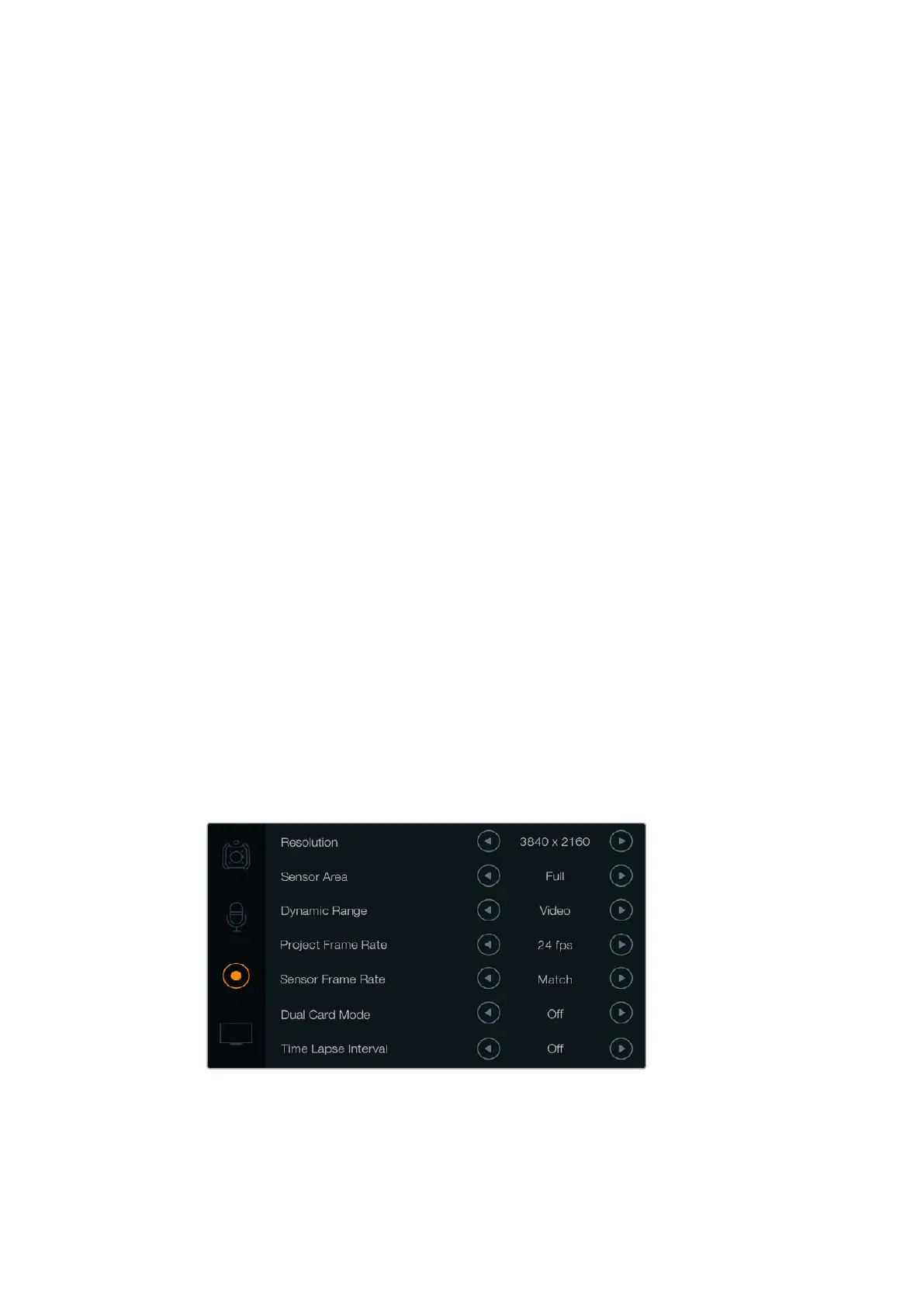
프레임 속도
화살표를 사용하여 프레임 속도 설정을 조절합니다
.
Blackmagic
URSA
는 프로젝트 프레임 속도와 센서 프레임 속도인 두 가지의 프레임 속도
설정을 제공합니다
.
프로젝트 프레임 속도
(Project
Frame
Rate)
프로젝트 프레임 속도는
URSA
의 녹화 포맷 프레임 속도를 의미하며
,
영화 및
TV
업계에서 널리 사용되는 다양한 프레임 속도를 제공합니다
.
예를 들어
,
4K
ProRes
HQ
포맷 사용 시 초당
23.98
프레임으로 설정됩니다
.
대개 프레임 속도는 후반 제작
워크플로에서 사용하는 재생 속도로 설정합니다
.
Blackmagic
URSA
는 초당
23.98,
24,
25,
29.97,
30,
50,
59.94,
60
프레임 등 총
8
가지의 프레임
속도 설정을 제공합니다
.
센서 프레임 속도
(Sensor
Frame
Rate)
센서 프레임 속도는 초당 실제로 몇 개의 프레임을
센서가 녹화하는지 설정합니다
.
이 프레임 속도는 설정된 프로젝트 프레임 속도에 따라
영상이 얼마나 빠르게 또는 느리게 재생되는지를 결정합니다
.
표준 재생 속도를 위해
센서 프레임 속도 설정에서
Match
를 선택하여 센서 프레임 속도와 프로젝트 프레임
속도를 일치시키세요
.
각각의 녹화 포맷과 코덱에 맞는 최대 프레임 속도에 관한 자세한 정보는
[
녹화
]
부분의
[
최대 센서 프레임 속도
]
를 참고하세요
.
가변 프레임 속도
센서 프레임 속도를 조절하면 클립에서 흥미롭고 역동적인 속도 효과를 연출할 수 있습니다
.
센서
프레임 속도를 프로젝트 프레임 속도보다 높게 설정하면 재생 시 슬로우 모션 효과가 나타납니다
.
반대로 센서 프레임 속도가 느릴수록 클립 재생 속도가 빨라집니다
.
필름 카메라를 오버 크랭크 및
언더 크랭크로 촬영할 때 나타나는 효과와 유사합니다
.
오버 크랭크로 촬영하면 센서 프레임 속도가
높아져 화면이 느리게 재생되기 때문에 감정을 더욱 효과적으로 전달할 수 있습니다
.
언더 크랭크로
촬영하면 센서 프레임 속도가 낮아져 움직임이 빠른 장면 속 액션을 부각시킬 수 있습니다
.
사용자에
따라 무궁무진한 창의력을 발휘할 수 있습니다
!
프로젝트 프레임 레이트보다 센서 프레임 레이트가 높으면 슬로우
모션 효과가 나타납니다
.
녹화된 클립을 표준 속도로 재생하려면 센서
프레임 속도를 프로젝트 프레임 속도와 동일하게 설정합니다
.
478
Blackmagic
URSA
설정













 To Next Page