2
「 ゲ イ ン 」の 調 整
「ゲイン」ダイヤル をクリックして、前 後 に スライドします。クリップの 最 も明 るい 部 分であ るハイ
ライトを調 整 できます。ハイライトは 、パレードスコープの 波 形 の 一 番上 の 部 分 に 表 示されます。
照明が明るいショットでの最適な位置は、波形スコープの一番上のラインのすぐ下です。ハイライ
トが波形スコープの一番上のラインを超えている場合、それらはクリップされ、イメージ内の最
も明るい領域のディテールが失われます。
3
「 ガ ン マ 」の 調 整
カ ラ ー ホ イ ー ル の 下 の「 ガ ン マ 」ダ イ ヤ ル を ク リ ッ ク し て 、前 後 に ス ラ イ ド し ま す 。ガ ン マ の 値 を
上げると、イメージの 明 るさが上 昇します。ガ ンマを調 整 すると、波 形 の 中 間 の 部分 も動きま す。
この 部 分 は 、クリップの 中 間トーンを 示して います。中 間トーン の 最 適 な 位 置 は 、通 常 、波 形スコ ー
プの
50-70%
の間です。作成するルックやクリップの照明条件に応じて、目的や好みに合わせた
位 置に設 定 で きま す。
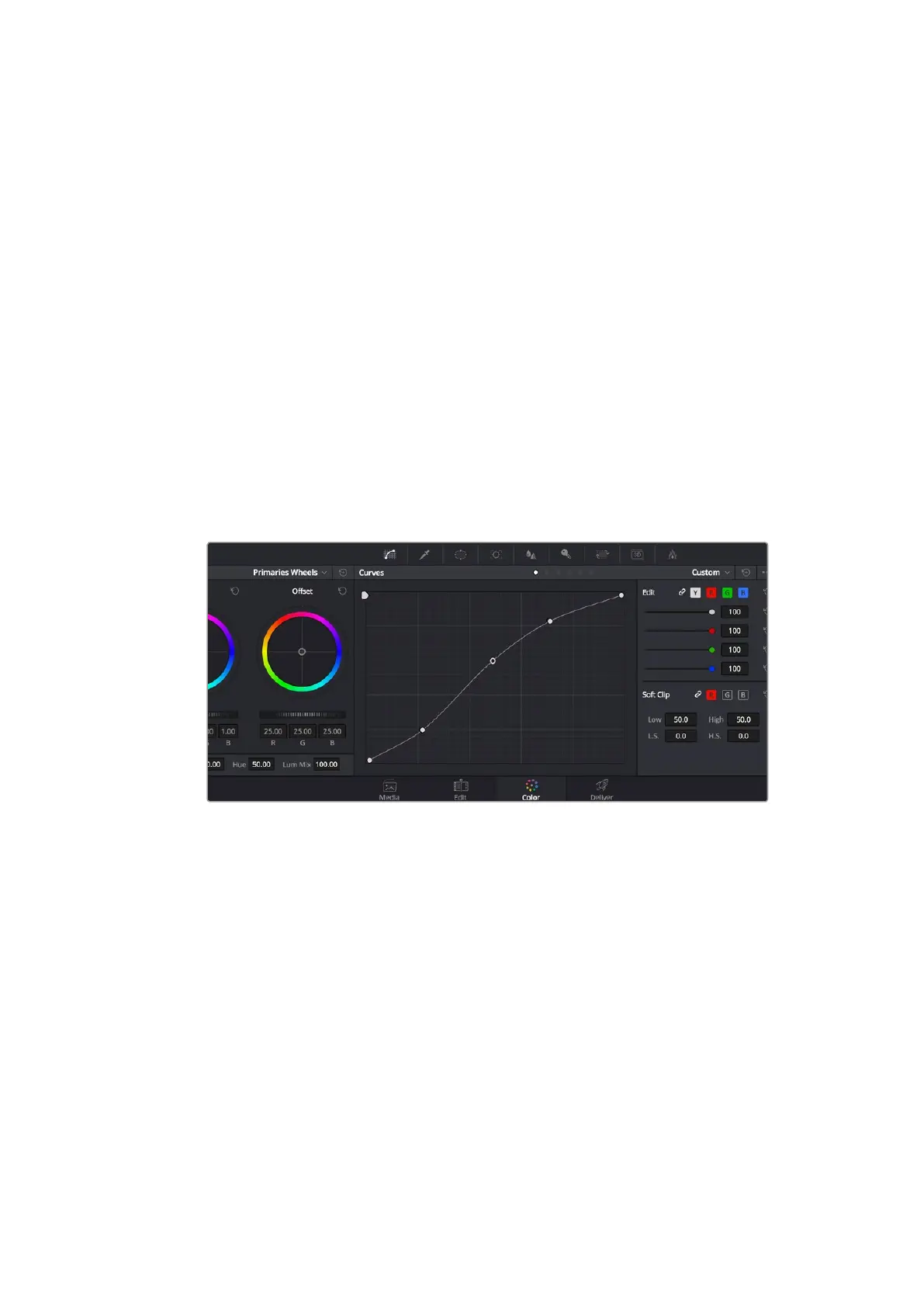
また、カーブパレットを使 用してプライマリーカラーコレクションを行えます。カーブグラフの斜線をクリッ
クしてコントロールポイントを作成します。それらを上下にドラッグして、イメージ色調の異なるエリアの
マスター
RGB
コントラストを調 整します。調 整に最 適な ポイントは 、カーブラインの下から
3
分の
1
、中 間 、
上から
3
分の
1
です。
DaVinci
Resolve
でプライマリーカラーコレクションを行う方 法は他にもたくさんあります。詳 細は、
DaVinci
Resolve
マニュアル を 参 照してください 。
「カーブ」パレットは、プライマリーコレクションや、
Power
Window
でクリップの特定の部分を強調する際に
使用できる、もうひとつのツールです。
セカンダリーカラーコレクション
イメージの特定の 部分を調 整したい場 合は、セカンダリーコレクションを 使 用する必 要が あります。カラー
ホ イ ー ル 、リ フ ト
/
ガンマ
/
ゲインを使用してこれまでに行った調整はイメージ全体に同時に適用されるため、
プライマリーカラーコレクションと呼 ば れます。
一方、あるシーンの芝生のカラーや空のブルーのみを変更するなど、イメージの特定の部分を調整する必
要がある場合は、セカンダリーコレクションを使用します。セカンダリーカラーコレクションでは、イメー
ジを部分的に選択し、その部分のみを調整できます。ノードを使用して複数のセカンダリーコレクション
を重 ねられるため、すべてを別 々に調 整して完 璧なイメージを 作成 できます!さらにウィンドウやトラッキン
グなどの機能で、イメージ内の動きを追跡できます。
135
DaVinci
Resolve
の使用













 To Next Page