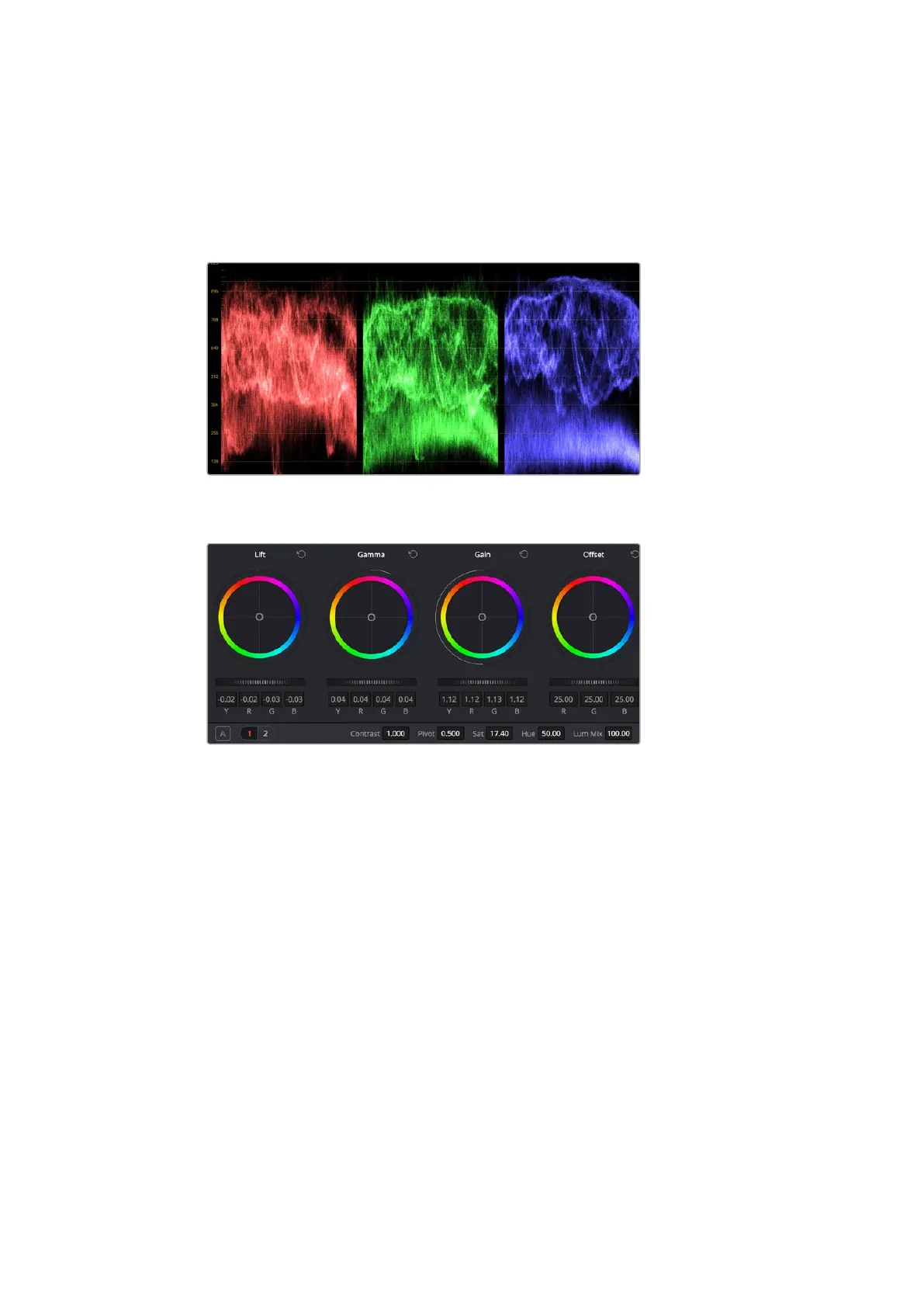
スコープの使用
クリエイティブなカラー選択を行う際、カラリストの多くは作品に持たせたい感情
/
ルックに焦点を当て、
モニターを使用してそのルックを完成させます。日常的なオブジェクト、それらと相互作用する様々な光
を見ることで、映 像に対してどのような効果を加えられるか、実験しながらアイデアを生み出す
ことが で きま す。
パレードスコープは、ハイライト、中間トーン、シャドウの最適化に役立ちます。
リフト、ガンマ、ゲイン、オフセットのカラーホイールで、クリップのカラーおよびトーン のバ ランスを完 全 に
コントロールできます。各トーン領域のすべてのカラーに同じ調整を加えたい場合は、カラーホイールの下
のダイヤルを前後にドラッグします。
カラーグレーディングのもう一つのやり方に、内蔵スコープを使 用してショットのバランスを取る方法が
あります。ビデオスコープは「スコープ」ボタンをクリックして開きます。「スコープ」ボタンは 、パレットツー
ルバーで 右 から
2
番目のボタンです。スコープの 表 示は、波 形 、パレード、ベクトルスコープ、ヒストグラム
から選 択できます。これらのスコープは 、トーンのバランスをモニタリングしたり、ビデオレベルを確 認し
て黒つぶ れや白飛びを避けたり、クリップ 内での色かぶりをチェックしたりなど、様々な
目的 で 使 用 で きま す。
「 カ ラ ー ホ イ ー ル 」 に は 、 一 般 的 に 最 初 の 調 整 に 使 用 す る 「 リ フ ト 」 、「 ガ ン マ 」 、「 ゲ イ ン 」 の コ ン ト ロ ー ル
があります。これらは、カラー
/
コントラスト調整を行う他のアプリケーションのコントロールと同様に使
用できます。マウスを使って各カラーをより正確にコントロールするには、カラーホイルを「プライマリー・
バー」に変更します。プライマリーバーは、リフト、ガンマ、ゲインを別々にコントロールして各カラーおよ
びルミナンスチャンネルを調整できます。カラーホイールの右上にあるドロップダウンメニューから「プラ
イ マ リ ー ・バ ー 」を 選 択 し て く だ さ い 。
1
「 リ フ ト 」の 調 整
カラー ページのタイムラインで 最初のクリップ を選 択し、
1
つ 目 の カ ラ ー ホ イ ー ル の 下 に あ る「 リ フ ト 」
ダイヤル をクリックします。ダイヤル を前 後にスライドし、イメージへの影 響 を確 認します。イメージ
内 の 暗 い 領 域 で 明 るさが 増 減 するの が 分 かります。暗 い領 域 の 明 るさを、最 適 なレ ベ ル に 設 定します。
リフトを下げ過ぎるとブラックのディテールが失われます。これを避けるには、パレードスコープが
役に 立ちます。波 形 で見るブラックの 最 適 な 位 置は 、パレードスコープの底 辺の すぐ上で す。
134
DaVinci
Resolve
の使用













 To Next Page