新しいオーディオ
/
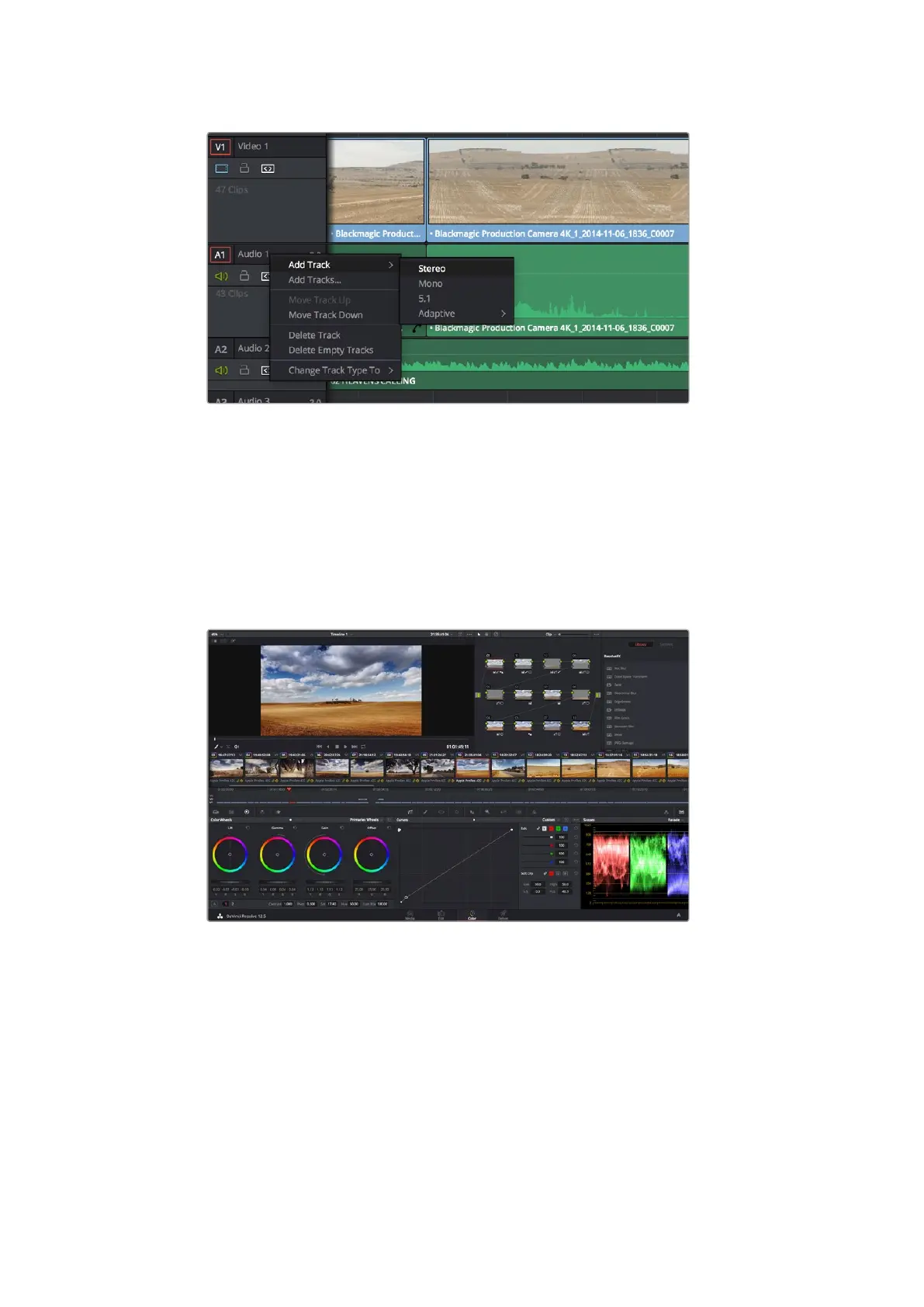
ビデオトラックを追 加するには 、トラック名の隣で右クリックし、「トラックを追 加 」
を 選 択します。オー ディオトラックで は 、トラックの種 類を 選 択します。
クリップのカラーコレクション
クリップのシーケンスの編集 が 終わったら、カラーコレクションを開始できます。ルックの一貫性を保つ
ため、カラーコレクションはシーケンスの 編 集 が 終わってから行うのが 最 善です。しかし、
DaVinci
Resolve
の面白い点は、編集ページとカラーページを行き来して、微調整などを行い、新しいクリエイティブな発
見 が 得られ ることで す。
「カラー」ページ では、クリップのルックを完全にコントロールできます。
はじめに、「カラー」タブをクリックしてカラーページを開きます。
カ ラ ー ホ イ ー ル 、カ ー ブ パ レ ッ ト 、カ ラ ー コ レ ク シ ョ ン ツ ー ル 全 般 、プ レ ビ ュ ー ウ ィ ン ド ウ 、ノ ー ド ウ ィ ン ド
ウが表示されます。表示される膨大なツール群に戸惑う必要はありません。これらはすべて、ユーザーが
素晴らしい映像を作成するのを手伝うための機能です。
DaVinci
Resolve
マ ニ ュ ア ル で は 、す べ て の ツ ー
ルの内容
/
使い方を簡単なステップ で 紹介しています。ハイエンドのカラーコレクションスタジオで専門
家 が 用いる のと同じテクニックを 習 得で きます。
一般的にカラーコレクションは、クリップのシャドウ、中間トーン、ハイライトの最適化から作業を始めます。
つ ま り 、「 リ フ ト 」 、「 ガ ン マ 」 、「 ゲ イ ン 」 の 設 定 を 調 整 し ま す 。 こ の 作 業 は 、 ク リ ー ン で 均 等 な 作 業 開 始 点
を作成し、映像のカラーグレーディングを開始して、最も素晴らしいルックを得るために役立ちます。
133
DaVinci
Resolve
の使用













 To Next Page